

 09/05/2026
  176 views
Trello is one of the most familiar work management tools for many teams thanks to its intuitive interface and simple usage. But what is Trello, what are its features, how much does it cost, and is it truly suitable for project management in a business? This article will help you quickly grasp everything from its concept to its usage and practical reviews.
>> Read more:
What is Asana? A detailed review of Asana software for work management
TOP 10 Project Management Software to help plan and monitor project progress effectively
Mục lục
I. What is Trello software?
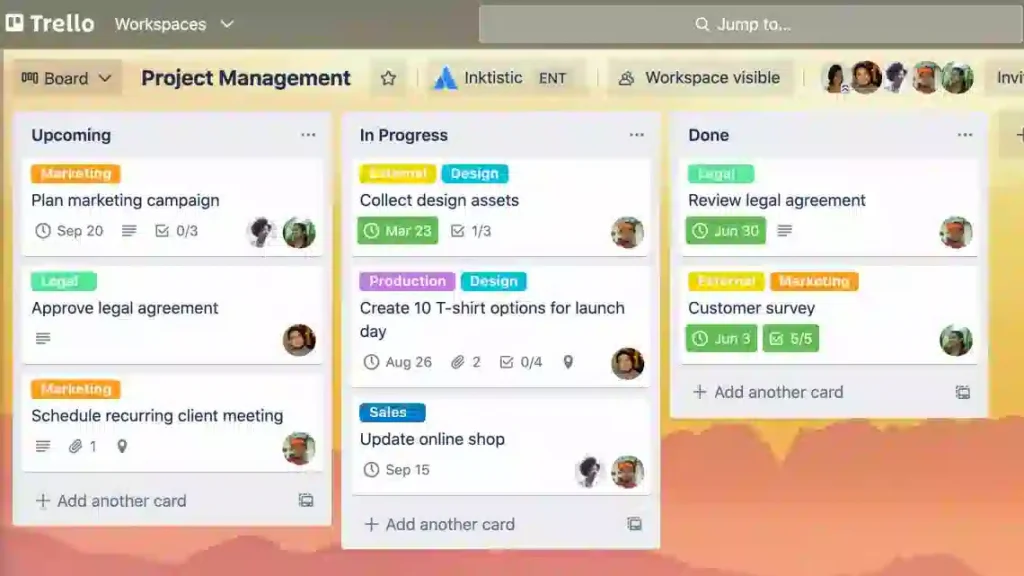
Trello is a project management software based on the Kanban method. With it, teams can simplify projects by organizing them into boards, which are then broken down into lists and cards representing smaller, more manageable tasks.
Besides visually simplifying development projects to give teams a clearer vision of what needs to be done, Trello also allows users to define workflows, add notes and attachments, collaborate with clients, and track progress.
II. Key features of Trello software
2.1. Management and planning features
- Scheduling and prioritizing tasks: Trello uses a Kanban board system to plan projects, schedule, and prioritize tasks to be completed with due dates and labels.
- Shared team calendar: Trello offers a shared team calendar view with their “Power-Up” add-on options (or Trello apps). This view displays tasks, due dates, and the respective owners for each task.
- Time tracking: Time tracking is available as an additional “Power-Up” option. Using this feature, you can track time spent on tasks and bill that time to clients or use it to implement improvements for project execution.
- Each card in Trello can be clicked to display a pop-up with more details about the task. Users can add task descriptions, due dates, and custom labels. To help project managers delegate work, they can assign cards to specific team members so they know what needs to be done. And to break down tasks even further, users can add checklists to show sub-tasks and any progress toward completion.
- Trello integrates with third-party file-sharing applications like Dropbox and Google Drive, giving users the ability to easily upload attachments. They can also receive real-time updates on changes to work items through the “Watch” button.
2.2. Collaboration features
- Communication: Each Trello card includes a comment section at the bottom that allows you to upload attachments, tag other users, add emojis, or even attach other Trello cards, enabling teams to communicate and collaborate easily in real-time through Trello.
- File sharing: As mentioned before, each Trello card includes an attachment button as well as a file upload function in each card comment. Files can be uploaded directly from Dropbox, Google Drive, or other file-sharing apps and can be previewed by clicking the thumbnail. Notes and comments can be emphasized thanks to markdown syntax support, and you can also embed images.
- Team dashboard: The entire main page of Trello acts as a team dashboard, showing tasks, where they are on the board, and who is working on what. Team members can use the discussion feature to message each other, tag members with the @ symbol, and organize their work. To provide clear context, all comments are time-stamped and threaded. And if you plan to collaborate with external clients or contractors on your projects, don’t worry, as Trello makes that easy too.
2.3. Agile workflow
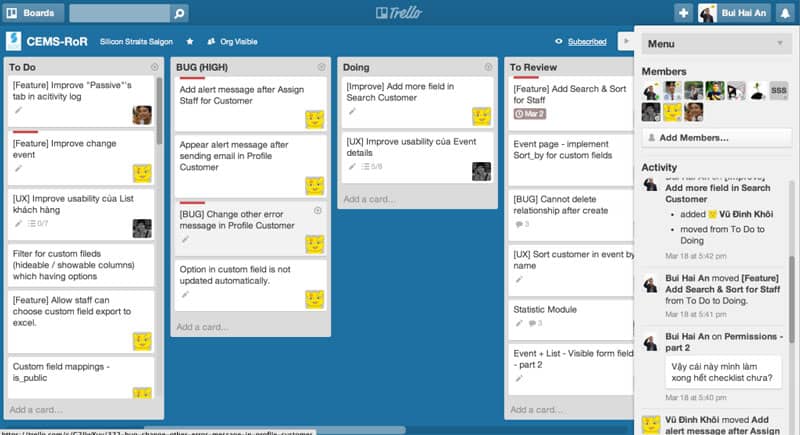
- Rename columns to turn Trello’s Kanban board into a handy work management system for sprint planning, product backlogs, etc. The sprint master or product owner can assign cards to team members and add deadlines to task cards. And when team members click on a card, they can see all the necessary information they need to tackle the task.
- Issue and bug tracking: To do so, simply rename the columns to “Reported by Team,” “In Progress,” “Done,” etc. You can also use the color-labeling system in Trello to prioritize issues with labels like “Trivial,” “Minor,” and “Major.”
- Another way to make Trello more Agile-friendly is through integration with third-party applications (also known as power-ups) like Github and Jira. Doing so can give teams the ability to link issues directly to Trello cards, while also helping them see relevant details within the cards themselves.
2.4. Customer relationship management
Trello helps you improve your entire customer management experience. You can easily design your Trello dashboard with the CRM productivity template available in the template library.
The dashboard view allows you to organize different customer lifecycle stages and assign team members to specific clients.
Additionally, you can switch to the calendar view to track progress in real-time and always stay ahead of your service delivery schedule for each client.
2.5. Marketing plan management
Trello provides several marketing plan management tools and templates, such as an editorial calendar to help with content creation, a go-to-market campaign to help with campaign analysis and management, an email workflow for collaboration among multiple teams and email management, and much more.
| Read more: Project Software Review – Comparing Microsoft Project vs. 1Office |
II. Hướng dẫn cách sử dụng phần mềm Trello quản lý công việc dự án
1. Cách tạo bảng để quản lý dự án
Quản lý dự án là một trong những vấn đề quan trọng mà bất kỳ doanh nghiệp nào phải bận tâm. Vì vậy, việc xây dựng nên mô hình quản lý dự án là một việc cần nhà quản trị phải dành thời gian nghiên cứu. Với việc sử dụng bảng Trello là nơi bạn tạo và tổ chức tất cả các chi tiết của dự án, chẳng hạn như các nhiệm vụ tạo nên dự án tổng thể, thời hạn nhiệm vụ, lộ trình, v.v. Hội đồng quản trị cũng là nơi bạn mời nhóm của mình cộng tác trong dự án của bạn.
Vì vậy, khi bạn tạo tài khoản của mình, điều đầu tiên bạn cần làm là tạo một bảng cho dự án của mình. Cấp miễn phí cho phép bạn tạo tối đa 10 bảng trên mỗi không gian làm việc.
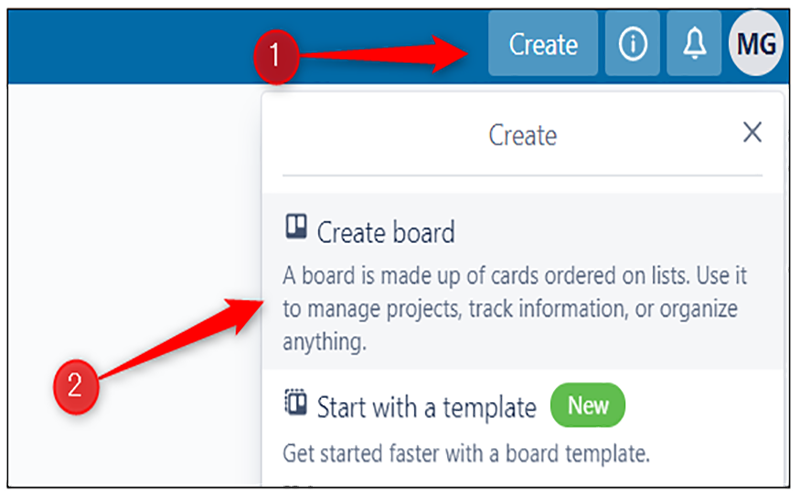
Để tạo một bảng trong phần mềm Trello là gì, hãy đăng nhập vào tài khoản của bạn và sau đó nhấp vào “Tạo” ở góc trên bên phải của cửa sổ. Tiếp theo, nhấp vào “Tạo bảng” từ menu thả xuống xuất hiện.
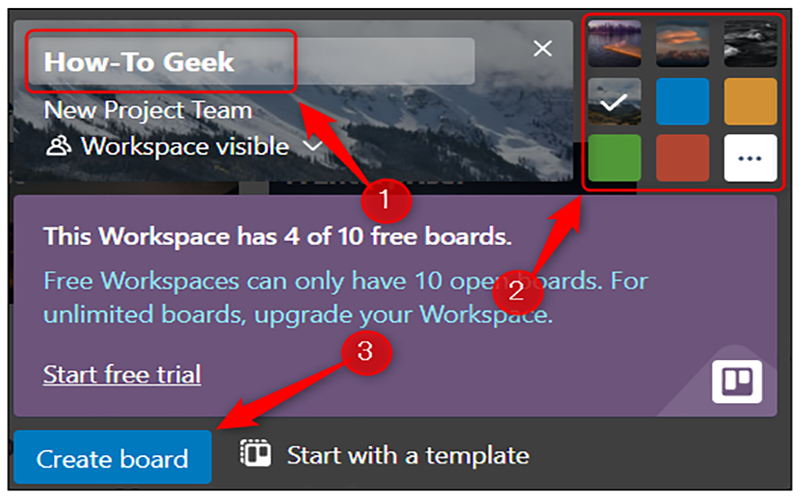
Một cửa sổ nhỏ sẽ xuất hiện. Tại đây, đặt tên cho bảng của bạn, chọn chủ đề cho nó, sau đó nhấp vào “Tạo bảng”.
Xem thêm: Mô hình quản lý dự án là gì? Cách lựa chọn mô hình quản lý dự án chính xác
2. Mời các thành viên cộng tác
Nếu bảng Trello là gì của bạn được sử dụng cho mục đích cá nhân, bạn có thể bỏ qua bước này. Nếu bạn muốn những người khác có quyền truy cập vào hội đồng quản trị của mình, chẳng hạn như các thành viên khác trong tổ chức của bạn, bạn cần gửi cho họ lời mời.
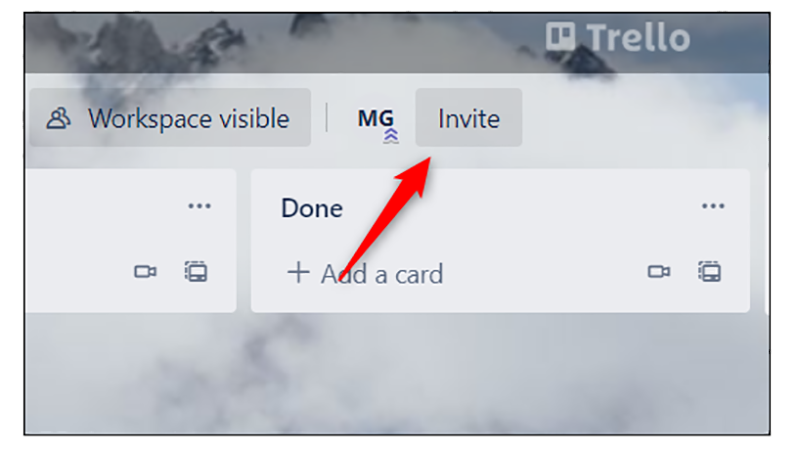
Để mời ai đó cộng tác với bạn trong dự án của bạn, hãy nhấp vào nút “Mời” trong menu tiêu đề của bảng.
Một cửa sổ bật lên sẽ xuất hiện. Nhập email của người bạn muốn mời vào hộp văn bản, sau đó nhấp vào nút “Gửi lời mời” màu xanh lam.
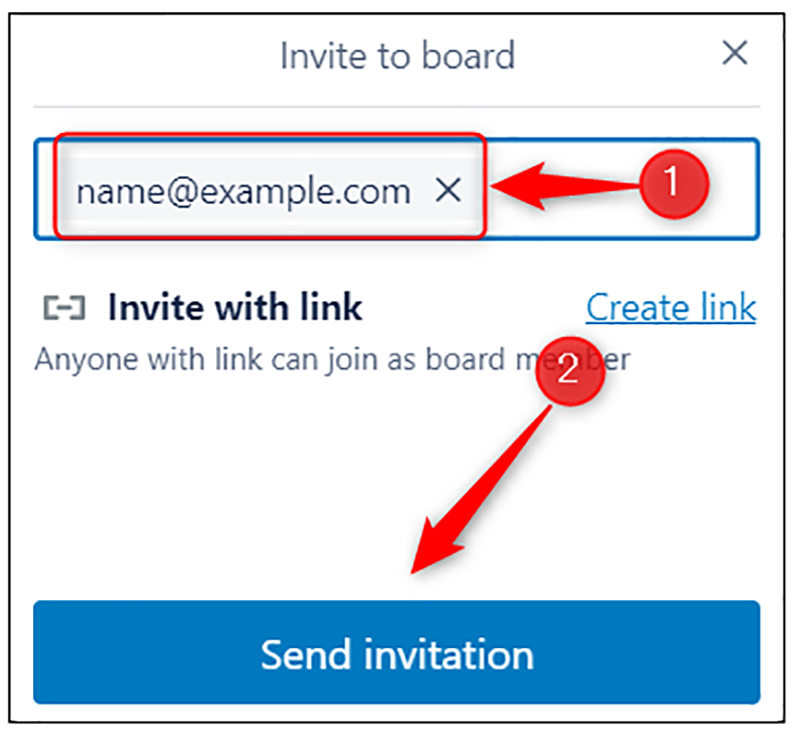
Bạn cũng có thể tạo một liên kết chuyên biệt và chia sẻ nó để cung cấp cho mọi người quyền truy cập vào diễn đàn.
3. Tạo và quản lý công việc
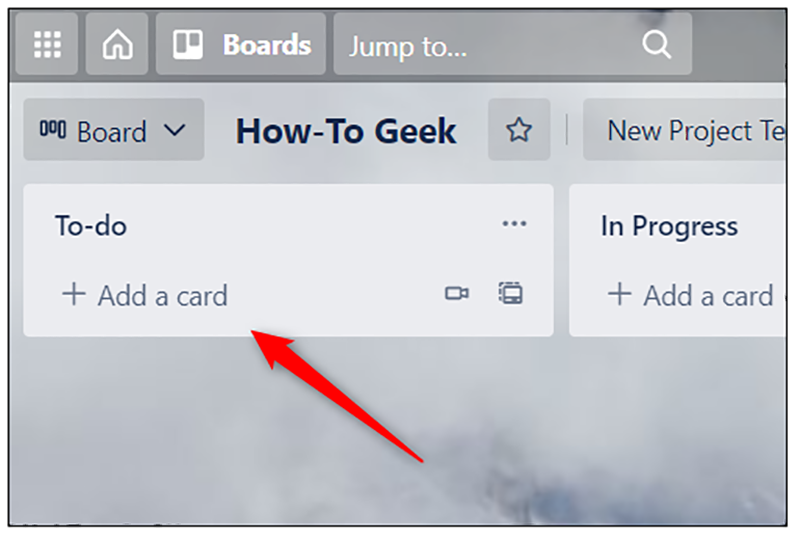
Trong Trello, nhiệm vụ của bạn sẽ được tạo trên “Thẻ”. Hãy coi những tấm thẻ như những tờ giấy nhớ. Đó là nơi bạn sẽ viết ra mọi thứ bạn cần biết về một nhiệm vụ cụ thể. Bạn có thể tạo một thẻ dưới bất kỳ danh sách nào của mình. Chỉ cần nhấp vào “Thêm thẻ” trong danh sách bạn muốn thêm thẻ vào.
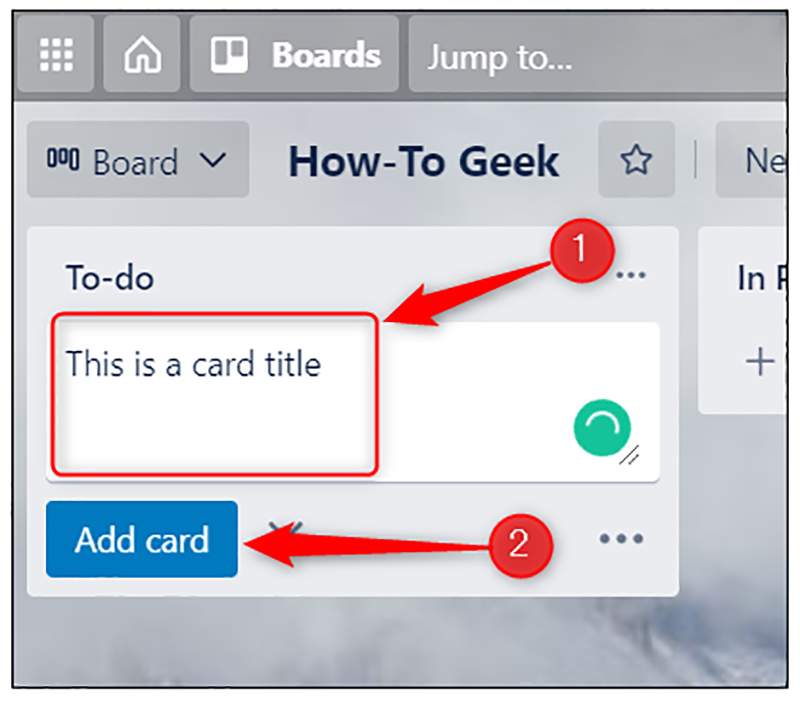
Trong hộp văn bản xuất hiện, hãy đặt tiêu đề cho thẻ của bạn. Hãy biến nó thành một thứ gì đó đáng nhớ để bạn có thể nhận ra nhiệm vụ ngay lập tức. Sau đó, nhấp vào nút “Thêm thẻ” màu xanh lam.
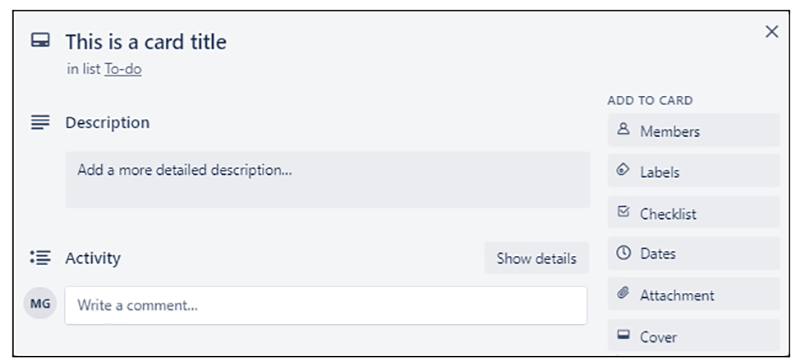
Thẻ của bạn hiện đã được tạo. Nếu bạn nhấp vào thẻ, một cửa sổ bật lên sẽ xuất hiện. Tại đây, bạn có thể thêm các chi tiết bổ sung vào thẻ, chẳng hạn như cung cấp cho nhiệm vụ mô tả chuyên sâu hơn, thêm danh sách kiểm tra cho nhiệm vụ, đặt thời hạn, tải lên tệp đính kèm, v.v.
Tùy thuộc vào tiến độ của bạn đối với nhiệm vụ, bạn có thể muốn chuyển nó sang một danh sách khác. Ví dụ: nếu bạn đã hoàn thành nhiệm vụ, bạn có thể muốn chuyển nó thành “Hoàn thành”. Để làm như vậy, chỉ cần nhấp và kéo thẻ vào danh sách bạn muốn thả thẻ vào.
chúng ta đã tìm hiểu về Trello là gì cũng như cách sử dụng phần mềm này trong quản lý công việc. Tiếp theo ta hãy cùng tìm hiểu những đánh giá tổng quan về phần mềm này.
III. Đánh giá ứng dụng quản lý Trello: Giá bán, ưu nhược điểm
Trong phần này, chúng ta sẽ cùng nhau đánh giá tổng quát nhất về phần mềm Trello giúp doanh nghiệp có cái nhìn chính xác hơn.
1. Chi phí phần mềm Trello
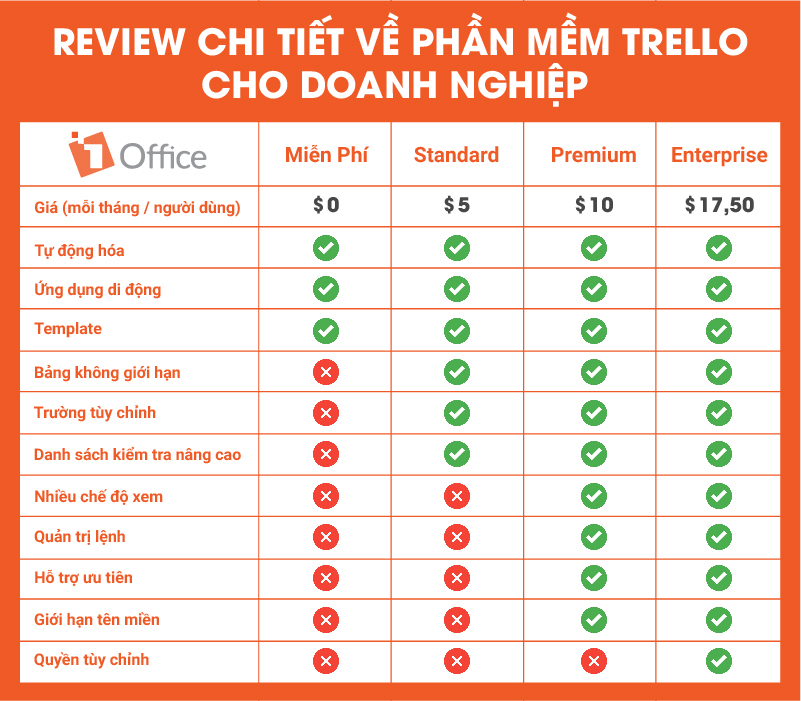
Tại thời điểm hiện tại, Trello có 4 gói cước chính dành cho người dùng:
Gói miễn phí:
- Giá: FREE
- Thích hợp cho: Tập cá nhân và nhóm nhỏ
- Lợi ích đặc biệt
- Thẻ công việc không giới hạn
- 10 bảng phân chia công việc cho mỗi không gian làm việc
- Bộ nhớ không giới hạn (giới hạn ở 10 megabyte mỗi tệp)
- Hỗ trợ phiên bản di động
- 250 lệnh tự động hóa mỗi tháng
Phiên bản miễn phí của ứng dụng Trello là một lựa chọn tuyệt vời cho các công ty mới thành lập và những người thực hành độc lập trước khi họ chuyển sang dùng thử các phiên bản nâng cao hơn.
Gói Tiêu chuẩn:
Khi nhóm nhỏ hoặc công ty khởi nghiệp của bạn bắt đầu mở rộng quy mô, gói tiêu chuẩn của Trello là gì cung cấp cho bạn tính linh hoạt và khả năng mở rộng tốt với mức giá phải chăng.
- Giá: $ 5 mỗi người dùng / tháng
- Thích hợp cho: Các đội nhỏ đang mở rộng quy mô
- Lợi ích đặc biệt
- Ban nhóm không giới hạn mà bạn có thể sử dụng cho mọi mục đích, bao gồm lập kế hoạch cuộc họp, quản lý sprint, tuyển dụng, v.v.
- Danh sách kiểm tra nâng cao để chia nhỏ dự án của bạn thành các bước chi tiết
- Các trường tùy chỉnh để đáp ứng nhu cầu cụ thể của doanh nghiệp bạn
- 1.000 lệnh tự động hóa với Butler mỗi tháng cho các nhiệm vụ của bạn
Gói tiêu chuẩn chứa các tính năng đủ để quản lý một nhóm nhỏ một cách hiệu quả.
Gói Premium:
Gói cao cấp của Trello đi kèm với các lệnh tự động hóa không giới hạn mà bạn có thể sử dụng và là một công cụ tuyệt vời cho các doanh nghiệp quy mô vừa.
- Giá: $ 10 mỗi người dùng / tháng
- Thích hợp cho: Các nhóm bao gồm tối đa 100 người dùng làm việc ở nhiều dự án và địa điểm.
- Lợi ích đặc biệt
- Nhiều chế độ xem bao gồm dòng thời gian, bảng, trang tổng quan, bản đồ và lịch
- Các lệnh tự động hóa không giới hạn với Butler cho phép bạn tự do tuyệt đối để tự động hóa các nhiệm vụ của mình
- Quyền nâng cao cho phép bạn đặt các cấp độ truy cập khác nhau cho tất cả người dùng của mình, đảm bảo an ninh tổ chức tốt hơn.
Quản lý nhóm sâu rộng hơn sẽ trở nên dễ dàng với gói trung bình của Trello.
Gói Enterprise:
Gói doanh nghiệp của Trello là một công cụ quản lý nhóm tuyệt vời cho các tổ chức lớn với tối thiểu 25 người dùng.
- Giá: $ 17,50 mỗi người dùng / tháng
- Thích hợp cho: Doanh nghiệp lớn
- Lợi ích đặc biệt
- Quản lý nhóm linh hoạt
- Truy cập vào các công cụ tích hợp và sử dụng power – up
- Tự động hóa hoàn toàn
- Đăng nhập một lần với quyền truy cập Atlassian để cải thiện bảo mật
- Kiểm soát thành viên và tổ chức và quản lý quyền truy cập
2. Đánh giá ưu nhược điểm của ứng dụng quản lý công việc Trello
Một số ưu nhược điểm về phần mềm giúp độc giả cân nhắc như:
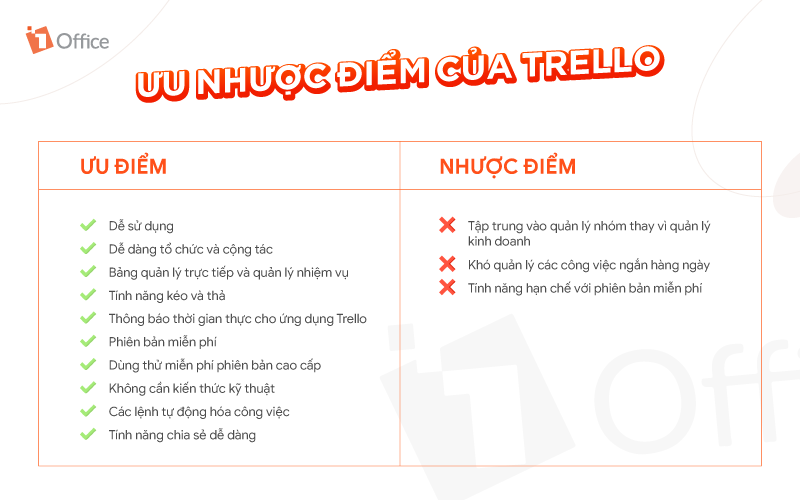
IV. Quản trị công việc và dự án doanh nghiệp hiệu quả với phần mềm 1Office
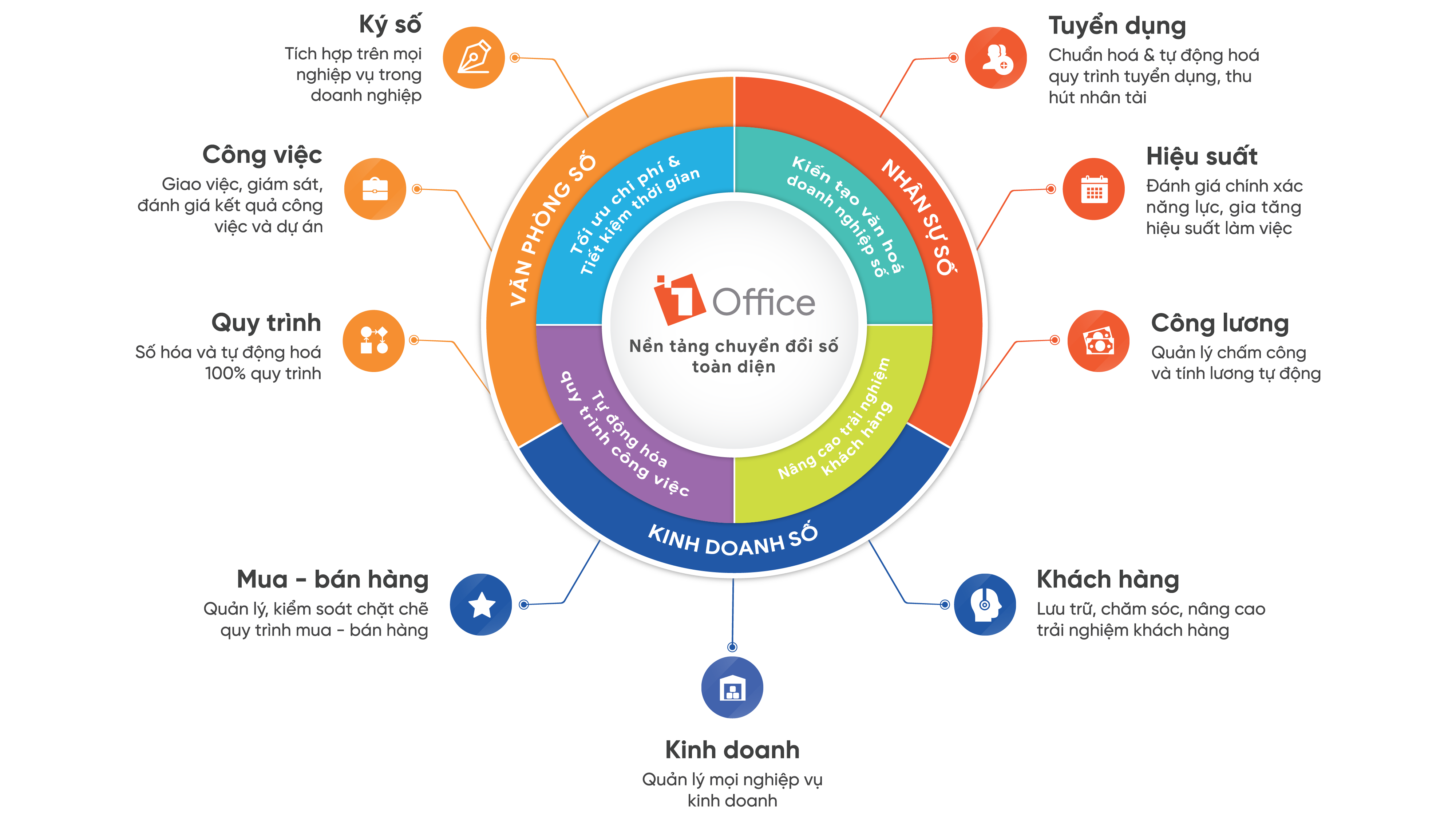
Là phần mềm quản trị tổng thể doanh nghiệp được 5000+ doanh nghiệp tin dùng. Khi sử dụng 1Office, các công việc của tổ chức sẽ được tự động phân chia thành 4 phân hệ chính: Workplace, CRM, HRM, Advance
- Workplace: Đây là phân hệ chính hỗ trợ cho quá trình quản lý quy trình công việc dự án của doanh nghiệp, giúp doanh nghiệp chuẩn hóa quy trình, mọi quy trình của tổ chức sẽ được cập nhật và sử dụng trên hệ thống giúp cho người lao động lẫn nhà quản lý dễ dàng theo dõi tiến độ công việc hơn bao giờ hết.
- CRM: Quản lý công việc điển hình là quản lý quá trình kinh doanh sản phẩm với data khách hàng. Hồ sơ khách hàng sẽ được lưu trữ trực tuyến trên hệ thống giúp cho Chuyên viên kinh doanh dễ dàng theo dõi chu trình tiêu dùng sản phẩm của khách hàng, hợp đồng mua bán,…
- HRM: Quản lý thông tin, hồ sơ nhân sự chưa bao giờ dễ dàng tới thế. Không chỉ vậy, phân hệ HRM của 1Office còn hỗ trợ cho quá trình tuyển dụng của doanh nghiệp, lọc hồ sơ ứng viên, đo lường hiệu suất làm việc tự động, tạo báo cáo nhân sự ngay trên hệ thống.
Trên đây là những đánh giá chung về phần mềm quản lý công việc Trello là gì. Là đơn vị đi đầu trong lĩnh vực chuyển đổi số doanh nghiệp với các giải pháp quản trị công việc tự động, chuyên nghiệp. Với hơn 5000 doanh nghiệp và 450.000 người dùng, 1Office chính là nền tảng quản trị công việc mà doanh nghiệp của bạn nên lựa chọn.
Nếu còn bất cứ thắc mắc gì hay quan tâm đến giải pháp phần mềm 1Office, hãy liên hệ với 1Office theo:
- Hotline: 083 483 8888
- Facebook: https://www.facebook.com/1officevn/
- Youtube: https://www.youtube.com/@1office-chuyendoisodn
- Zalo OA: https://zalo.me/3883877516951440238
Related keywords: What is Trello? What is Trello software?, Trello, Work management software