

 01/10/2026
  1709 lượt xem
Mục lục
- Tóm tắt nhanh
- Giới thiệu
- 1. Canva AI là gì? Magic Studio liên quan thế nào?
- 2. Canva AI làm được gì? Cách chọn công cụ theo nhu cầu
- 3. Cách dùng Canva AI cho người mới: quy trình từng bước
- 4. Cách viết prompt Canva AI và xử lý khi kết quả chưa đúng
- 5. Canva AI miễn phí hay trả phí? So sánh các gói Canva
- 6. Ai phù hợp với Canva AI và cần lưu ý những giới hạn nào?
- 7. Câu hỏi thường gặp về Canva AI
- Kết luận
Tóm tắt nhanh
- Canva AI là gì? Đây là nhóm tính năng AI tích hợp trực tiếp trong Canva, hỗ trợ tạo thiết kế, viết nội dung, tạo ảnh/video và chỉnh sửa hình ảnh.
- Người dùng nên chọn công cụ theo đầu ra cần có: Magic Design để tạo bản nháp thiết kế, Magic Write để viết nội dung, Magic Media để tạo hình ảnh hoặc video.
- Nếu đã có hình ảnh, các công cụ như Magic Edit, Magic Eraser, Magic Grab và Magic Expand hỗ trợ chỉnh từng chi tiết thay vì phải làm lại từ đầu.
- Canva AI có thể dùng trên tài khoản miễn phí, nhưng hạn mức và quyền truy cập phụ thuộc vào từng gói; Pro, Business và Enterprise mở rộng thêm khả năng sử dụng.
- Kết quả do AI tạo vẫn cần được kiểm tra về độ chính xác, bố cục, nhận diện thương hiệu và quyền sử dụng trước khi xuất bản.
Giới thiệu
Áp lực sản xuất nội dung hình ảnh liên tục cho mạng xã hội, bài thuyết trình hay các chiến dịch truyền thông thường tiêu tốn nhiều thời gian của marketer và người làm sáng tạo. Khi các công cụ AI xuất hiện, nhiều người kỳ vọng có thể tạo ra các ấn phẩm hoàn chỉnh chỉ sau vài câu lệnh, nhưng sử dụng AI không đúng cách lại dễ dẫn đến kết quả sai lệch bố cục hoặc lãng phí lượt tạo.
Thực tế, AI chỉ phát huy hiệu quả khi được phân công đúng tác vụ: từ lên ý tưởng, phác thảo nội dung đến chỉnh sửa chi tiết. Được tích hợp sẵn ngay trên nền tảng quen thuộc, Canva AI (Magic Studio) là giải pháp giúp bạn rút ngắn tối đa thời gian chuẩn bị bản nháp và hoàn thiện ấn phẩm.
Vậy Canva AI là gì? Bài viết dưới đây sẽ hệ thống hóa toàn bộ các tính năng trong bộ công cụ Magic Studio, hướng dẫn quy trình tạo thiết kế từng bước, cách viết prompt chuẩn xác và so sánh chi tiết các gói tài khoản để giúp bạn ứng dụng hiệu quả giải pháp này vào công việc thực tế.
1. Canva AI là gì? Magic Studio liên quan thế nào?
Canva AI là nhóm tính năng trí tuệ nhân tạo được tích hợp trực tiếp trong Canva, hỗ trợ người dùng tạo nội dung, hình ảnh và thiết kế nhanh hơn.
Trong đó, Magic Studio là nơi Canva tập hợp nhiều công cụ AI phục vụ các nhu cầu khác nhau, từ viết nội dung đến tạo hình ảnh và thiết kế.
Theo phần lịch sử của Canva trên Wikipedia, Canva ra mắt Magic Write, trợ lý viết nội dung bằng AI, vào ngày 7/12/2022 và về sau bổ sung thêm Canva Code cùng một chatbot.
1.1. Phân biệt Canva AI, Magic Studio và các công cụ Magic
Có thể hiểu đơn giản các công cụ theo ba cấp:
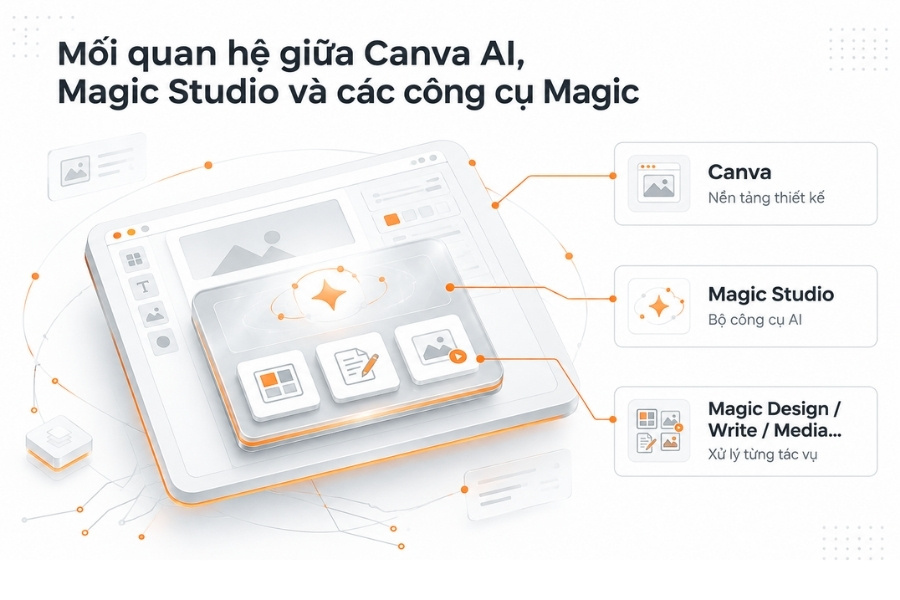
| Khái niệm | Vai trò |
| Canva | Nền tảng thiết kế tổng thể |
| Magic Studio | Bộ công cụ AI được tích hợp trong Canva |
| Magic Design, Magic Write, Magic Media… | Các công cụ AI xử lý từng tác vụ cụ thể |
Ví dụ, khi tạo một bài đăng sản phẩm, người dùng có thể:
Magic Write để phác thảo nội dung → Magic Media để tạo hình minh họa → hoàn thiện bố cục trong Canva.
Tên gọi hoặc vị trí công cụ trên giao diện có thể khác theo tài khoản, khu vực hoặc ngôn ngữ. Vì vậy, nên lựa chọn dựa trên tác vụ cần thực hiện thay vì chỉ ghi nhớ tên từng nút bấm.
1.2. Khi nào nên dùng Canva AI thay vì thiết kế thủ công?
Canva AI phù hợp khi cần tạo nhanh bản nháp, thử nhiều ý tưởng hoặc chuẩn bị nguyên liệu ban đầu cho thiết kế.
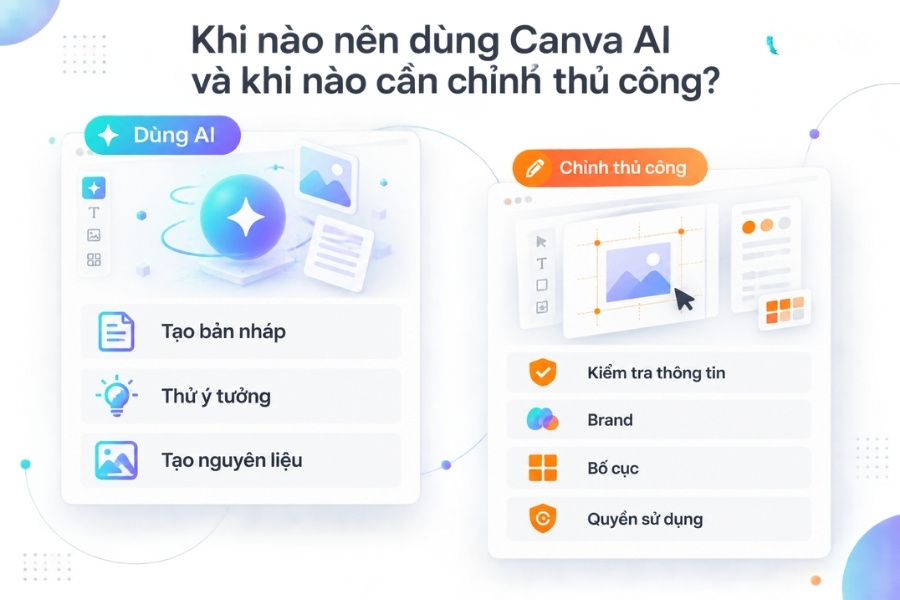
Ngược lại, nên kiểm tra và chỉnh sửa thủ công khi nội dung yêu cầu:
- Thông tin có độ chính xác cao.
- Nhận diện thương hiệu chặt chẽ.
- Bố cục cần kiểm soát chi tiết.
- Hình ảnh cần xác định rõ quyền sử dụng.
Cách dùng hợp lý là để AI hỗ trợ tạo bản đầu tiên, còn người dùng chịu trách nhiệm kiểm tra và hoàn thiện bản cuối.
2. Canva AI làm được gì? Cách chọn công cụ theo nhu cầu
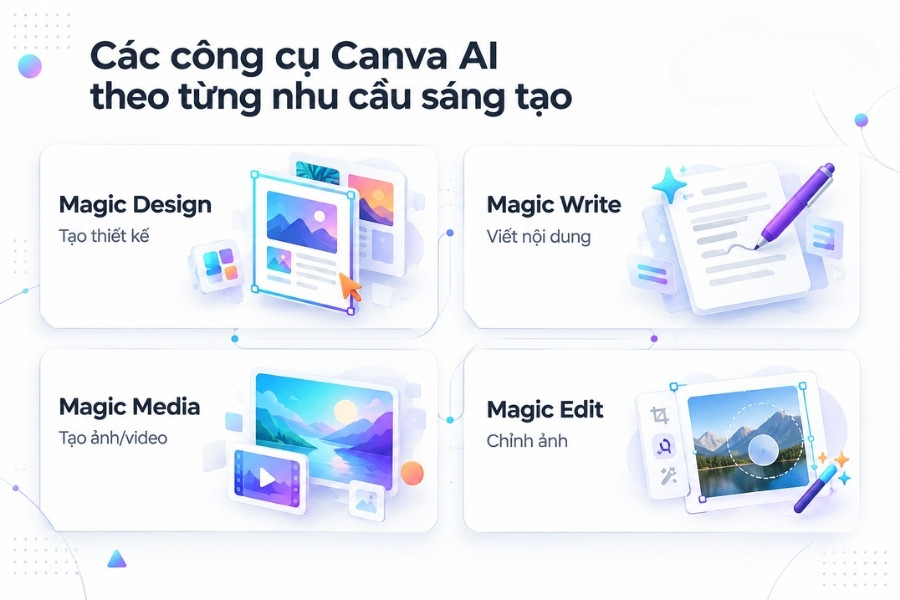
Canva AI có thể hỗ trợ từ tạo thiết kế, viết nội dung, sinh hình ảnh/video đến chỉnh sửa và chuyển đổi định dạng. Thay vì tìm “công cụ mạnh nhất”, nên bắt đầu từ đầu ra cần có: một thiết kế mới, đoạn nội dung, hình ảnh, video hay phiên bản đã chỉnh sửa.
2.1. Tạo thiết kế từ mô tả với Magic Design
Magic Design phù hợp khi cần tạo nhanh bản nháp thiết kế từ mô tả hoặc hình ảnh tham khảo.
Người dùng có thể mô tả poster, bài đăng hoặc nội dung cần tạo để Canva đề xuất một số phương án ban đầu. Sau đó, vẫn cần chỉnh lại:
- Bố cục.
- Nội dung chữ.
- Màu sắc.
- Hình ảnh.
- Nhận diện thương hiệu.
2.2. Viết và chỉnh sửa nội dung với Magic Write
Magic Write hỗ trợ tạo bản nháp nội dung trực tiếp trong Canva, chẳng hạn tiêu đề, caption, email hoặc nội dung cho bài thuyết trình.
Người dùng có thể yêu cầu nhiều phiên bản cho cùng một chủ đề để so sánh cách diễn đạt. Tuy nhiên, trước khi sử dụng, cần kiểm tra lại:
- Thông tin sản phẩm.
- Số liệu.
- Cam kết hoặc lời hứa trong nội dung.
- Giọng điệu thương hiệu.
Magic Write chỉ dựa trên thông tin được cung cấp, vì vậy không nên mặc định công cụ đã hiểu dữ liệu nội bộ của doanh nghiệp.
2.3. Tạo ảnh, đồ họa và video với Magic Media
Magic Media phù hợp khi cần tạo tài nguyên hình ảnh hoặc video mới từ mô tả bằng văn bản.
Người dùng có thể chọn loại nội dung cần tạo, nhập prompt rồi tiếp tục đưa kết quả vào thiết kế Canva. Khi kiểm tra đầu ra, nên chú ý:
- Chi tiết chủ thể.
- Bố cục và phong cách.
- Mức độ phù hợp với nội dung.
- Quyền và điều kiện sử dụng tài nguyên.
>> Tham khảo thêm một vài các công cụ AI tạo hình ảnh khác: TOP 12 công cụ AI tạo hình ảnh đẹp, chuyên nghiệp
2.4. Chỉnh sửa ảnh với Magic Edit, Eraser, Grab và Expand
Nếu đã có ảnh sẵn, Canva cung cấp nhiều công cụ AI cho từng nhu cầu chỉnh sửa cụ thể:
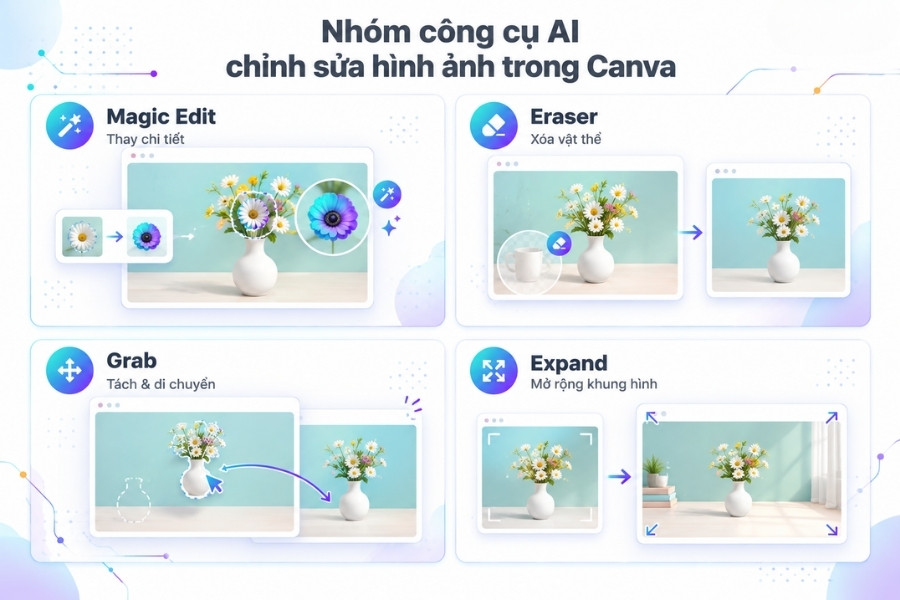
- Magic Edit: thêm hoặc thay đổi chi tiết tại vùng được chọn.
- Magic Eraser: xóa vật thể hoặc chi tiết không cần thiết.
- Magic Grab: tách và di chuyển một đối tượng trong ảnh.
- Magic Expand: mở rộng khung hình bằng cách bổ sung phần ảnh còn thiếu.
- Background Generator: tạo hoặc thay đổi nền khi tính năng khả dụng trên tài khoản.
Sau khi chỉnh bằng AI, nên kiểm tra kỹ:
- Mép chủ thể
- Ánh sáng
- Tỷ lệ
- Sự liền mạch của hình ảnh
2.5. Đổi định dạng và tạo chuyển động
Canva AI cũng hỗ trợ chuyển đổi và làm mới nội dung đã có thông qua các công cụ như:
- Magic Switch: chuyển kích thước hoặc định dạng thiết kế.
- Magic Morph: tạo hiệu ứng cho chữ hoặc hình khối.
- Magic Animate: thêm chuyển động vào thiết kế.
- Beat Sync: đồng bộ video hoặc hình ảnh với nhịp âm thanh.
Ví dụ, một poster ngang có thể được chuyển sang tỷ lệ dọc để dùng trên mạng xã hội. Tuy nhiên, sau khi chuyển đổi vẫn cần kiểm tra lại vị trí chữ, điểm nhấn, chủ thể và khoảng trống trong bố cục.
2.6. Bảng chọn nhanh công cụ Canva AI theo nhu cầu
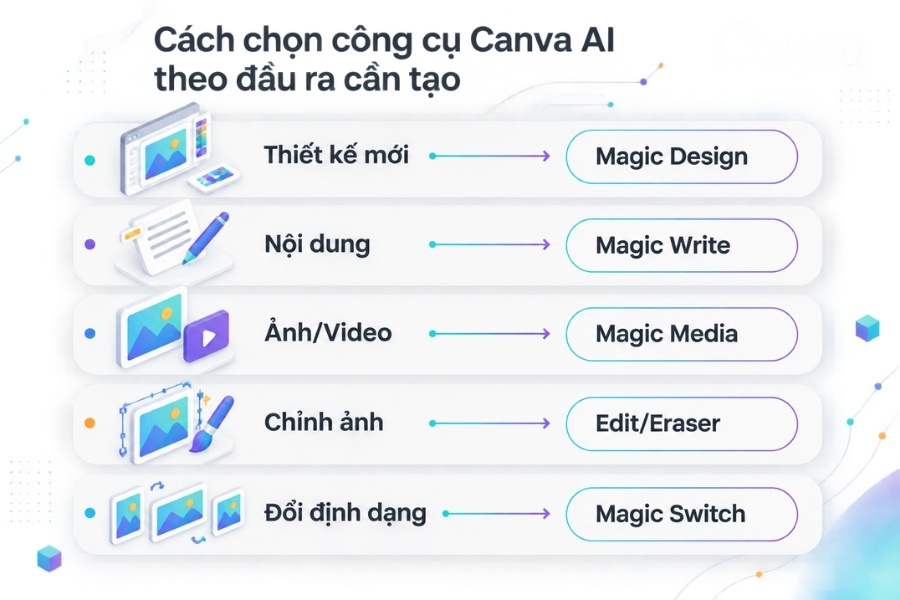
| Nhu cầu | Công cụ nên xem | Cần kiểm tra sau khi tạo |
| Tạo poster hoặc bài đăng từ đầu | Magic Design | Bố cục, nội dung, nhận diện |
| Viết caption, tiêu đề, nội dung | Magic Write | Thông tin, giọng văn, độ chính xác |
| Tạo hình minh họa hoặc video | Magic Media | Chi tiết hình, ngữ cảnh, quyền sử dụng |
| Sửa chi tiết trong ảnh | Magic Edit | Vùng chỉnh sửa, ánh sáng, mép ảnh |
| Xóa vật thể không cần thiết | Magic Eraser | Nền sau khi xóa |
| Mở rộng khung hình | Magic Expand | Tính tự nhiên của phần ảnh được tạo thêm |
| Đổi kích thước hoặc định dạng | Magic Switch | Vị trí chữ, chủ thể, khoảng trống |
Cách chọn đơn giản:
- Nếu cần tạo nội dung mới, bắt đầu với Magic Design, Magic Write hoặc Magic Media.
- Nếu đã có thiết kế và chỉ cần điều chỉnh, ưu tiên nhóm công cụ chỉnh ảnh, chuyển định dạng hoặc tạo chuyển động.
- Với những thao tác đơn giản như sửa một dòng chữ hoặc cắt ảnh, chỉnh thủ công thường nhanh hơn dùng AI.
>> Đọc thêm về: HeyGen Là Gì? Bảng giá và cách tạo video avatar chất lượng
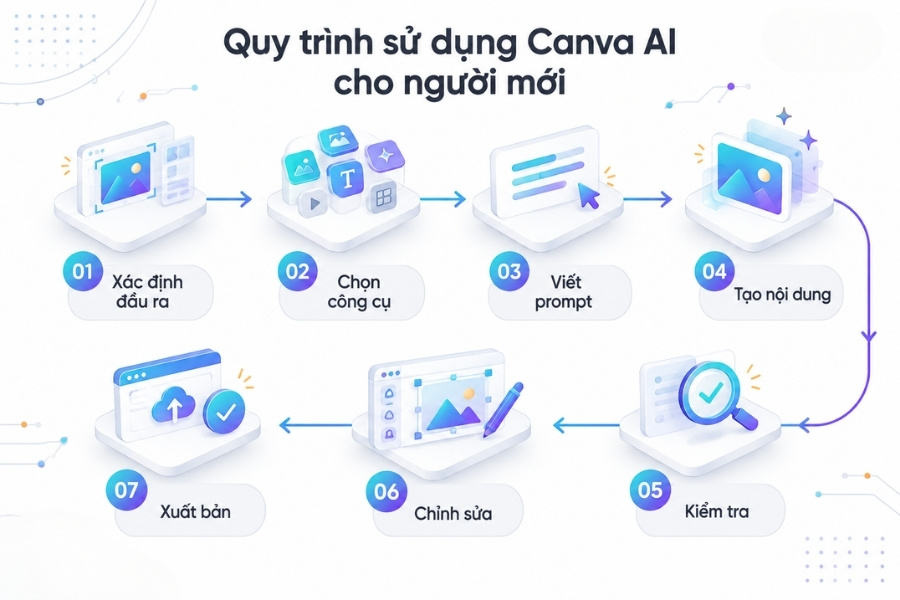
3. Cách dùng Canva AI cho người mới: quy trình từng bước
Người mới nên bắt đầu với một tác vụ cụ thể thay vì thử nhiều công cụ cùng lúc. Ví dụ, bạn có thể tạo một hình minh họa cho bài đăng sự kiện bằng Magic Media, đưa ảnh vào thiết kế rồi kiểm tra trước khi xuất bản. Nếu tài khoản có Magic Edit, bạn có thể chỉnh tiếp những chi tiết chưa phù hợp.
3.1. Truy cập Canva và chọn đúng công cụ
Trước tiên, hãy xác định loại nội dung cần tạo và kênh sẽ sử dụng. Sau đó:
-
- Đăng nhập tại “Canva.com” và mở thiết kế với kích thước phù hợp.
- Trong trình chỉnh sửa, tìm “Magic Media” ở thanh bên hoặc trong mục “Apps”.
- Chọn loại đầu ra cần tạo như ảnh, đồ họa hoặc video.
- Kiểm tra hạn mức sử dụng và các tính năng yêu cầu nâng cấp nếu có.
Vị trí công cụ có thể khác tùy giao diện, thiết bị và gói tài khoản. Nếu không tìm thấy một tính năng, nên kiểm tra quyền truy cập trước khi kết luận công cụ không khả dụng.
3.2. Tạo hình ảnh bằng Magic Media
Magic Media cho phép tạo hình ảnh từ mô tả bằng văn bản. Prompt càng cụ thể về chủ thể, bối cảnh và bố cục thì kết quả càng dễ sử dụng.
Ví dụ:
“Tạo hình minh họa một quầy sự kiện tại Hà Nội, phong cách hiện đại, màu sắc sáng, để khoảng trống bên phải đặt tiêu đề.”
Sau đó, bạn hãy:
- Chọn phong cách và tỷ lệ hình ảnh phù hợp.
- Tạo một số phương án để so sánh.
- Kiểm tra các chi tiết dễ lỗi như chữ trên biển hiệu, tay người, logo, vật thể hoặc bối cảnh.
- Chọn ảnh phù hợp và đưa vào thiết kế.
- Thêm tiêu đề, màu sắc và các yếu tố nhận diện cần thiết.
Với nội dung cần chính xác như tên sự kiện, thời gian hoặc số điện thoại, nên thêm chữ trực tiếp bằng công cụ soạn thảo của Canva.
3.3. Chỉnh sửa hình ảnh bằng Magic Edit
Nếu chỉ một phần của ảnh chưa phù hợp và tài khoản hỗ trợ Magic Edit, bạn có thể chỉnh riêng khu vực đó thay vì tạo lại toàn bộ ảnh.
Cách thực hiện:
- Chọn hình ảnh cần sửa.
- Mở công cụ chỉnh sửa và đánh dấu vùng cần thay đổi.
- Mô tả cụ thể chi tiết muốn thêm hoặc thay thế.
- Chọn phương án phù hợp.
- Kiểm tra lại ánh sáng, mép vùng chỉnh sửa và độ nét.
Nếu tài khoản không có Magic Edit, có thể chọn một ảnh khác từ kết quả Magic Media hoặc chỉnh thủ công bằng các công cụ sẵn có trong Canva.
3.4. Checklist trước khi tải xuống hoặc xuất bản
Trước khi sử dụng thiết kế, nên kiểm tra lại:
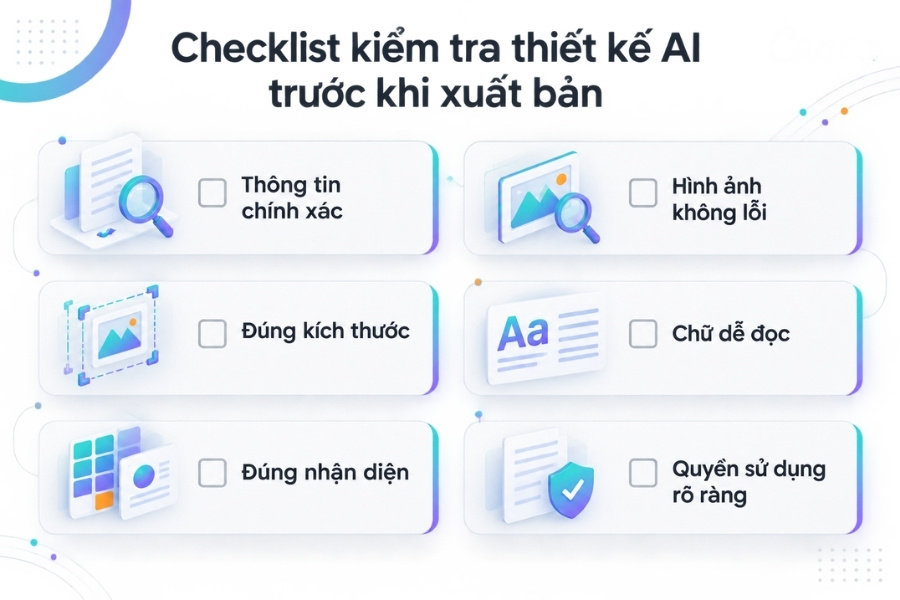
☐ Tên, số liệu, thời gian và thông tin liên hệ đã chính xác.
☐ Hình ảnh không có lỗi rõ ràng ở người, vật thể, logo hoặc vùng chỉnh sửa.
☐ Bố cục và kích thước phù hợp với kênh xuất bản.
☐ Chữ đủ rõ, có độ tương phản và không nằm ngoài vùng an toàn.
☐ Hình ảnh, logo và tài sản bên thứ ba có quyền sử dụng phù hợp.
☐ Nội dung do AI tạo đã được người dùng kiểm tra trước khi xuất bản.
Quy trình này giúp người mới sử dụng Canva AI theo từng bước rõ ràng:
Tạo → kiểm tra → chỉnh sửa → hoàn thiện.
Canva AI phù hợp với nhu cầu tạo nội dung trực quan, trong khi những nền tảng như Google AI Studio lại thiên về việc thử nghiệm mô hình và tương tác trực tiếp với AI. Nếu muốn tìm hiểu cách làm việc với Gemini, kiểm tra prompt hoặc xây dựng thử một ứng dụng AI đơn giản, đây là một công cụ đáng để đưa vào danh sách tham khảo.
4. Cách viết prompt Canva AI và xử lý khi kết quả chưa đúng
Prompt hiệu quả cần mô tả rõ nội dung muốn tạo, đối tượng, bối cảnh và định dạng đầu ra. Tuy nhiên, khi kết quả chưa đạt yêu cầu, không phải lúc nào cũng cần viết prompt dài hơn; có trường hợp nên chỉnh trực tiếp trong Canva hoặc đổi sang công cụ khác.
4.1. Cấu trúc prompt Canva AI dễ áp dụng
Một prompt cơ bản có thể theo cấu trúc:
Chủ thể + Mục tiêu + Bối cảnh + Định dạng
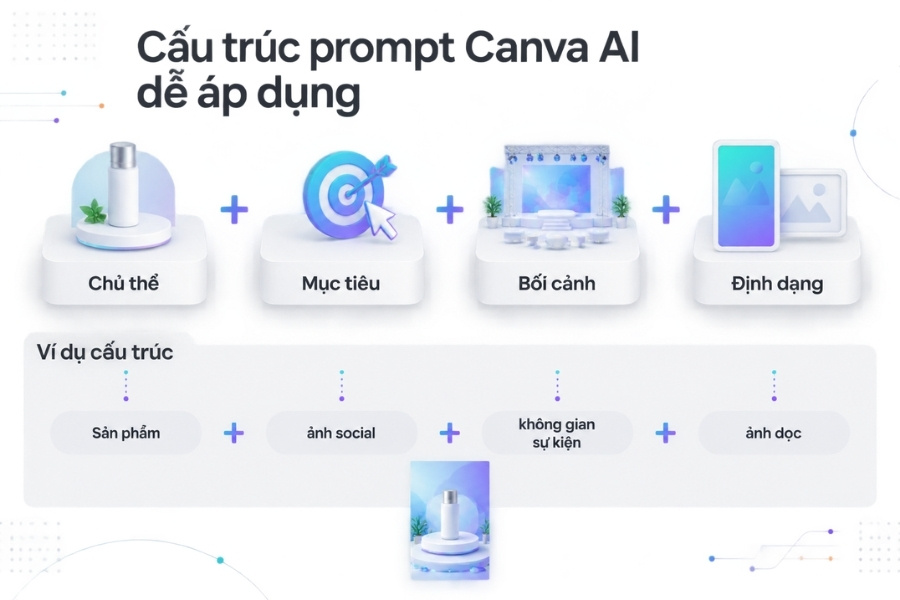
Ví dụ, nếu cần tạo ảnh cho bài đăng sự kiện:
- Chủ thể: Quầy trưng bày sản phẩm.
- Mục tiêu: Làm ảnh nền cho bài đăng.
- Bối cảnh: Không gian hội chợ tại Hà Nội.
- Định dạng: Ảnh dọc, chừa khoảng trống để đặt tiêu đề.
Từ đó có thể viết prompt:
“Tạo hình minh họa quầy trưng bày sản phẩm trong không gian hội chợ tại Hà Nội, phong cách hiện đại, ảnh dọc, chừa khoảng trống bên phải để đặt tiêu đề.”
Lưu ý: Không nên đưa vào prompt các thông tin cá nhân nhạy cảm, dữ liệu nội bộ không được phép chia sẻ hoặc tài sản của bên thứ ba khi chưa xác định quyền sử dụng.
4.2. Khi nào nên đổi prompt, chỉnh tay hoặc đổi công cụ?
Người dùng nên đổi prompt khi Canva AI hiểu sai yêu cầu, chỉnh sửa thủ công khi lỗi chỉ nằm ở một vài chi tiết và chuyển sang công cụ khác khi vấn đề liên quan đến định dạng hoặc thao tác thiết kế.
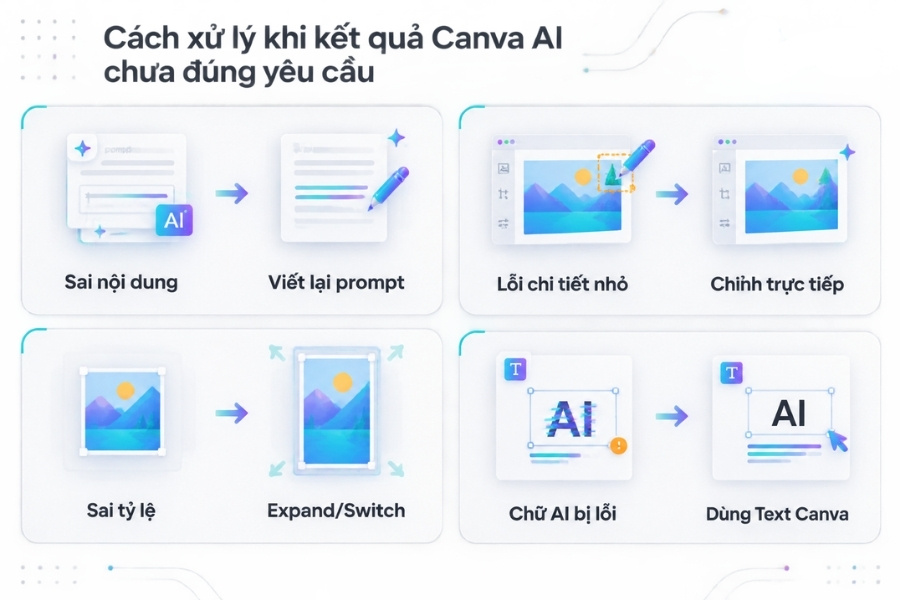
Bảng dưới đây giúp xác định cách xử lý phù hợp cho từng trường hợp.
| Vấn đề gặp phải | Cách xử lý nên thử trước | Khi nên đổi hướng |
| Sai chủ thể hoặc bối cảnh | Mô tả rõ hơn chủ thể, địa điểm và ngữ cảnh | Dùng ảnh tham khảo hoặc ảnh có sẵn nếu AI vẫn tạo sai |
| Chữ trong ảnh bị méo hoặc sai | Thêm chữ bằng công cụ Text của Canva | Không nên tạo lại toàn ảnh chỉ để sửa chữ |
| Có vật thể thừa | Dùng công cụ xóa hoặc chỉnh vùng nếu có | Chọn ảnh khác nếu vùng chỉnh sửa thiếu tự nhiên |
| Ảnh đúng nội dung nhưng sai tỷ lệ | Cắt hoặc sắp xếp lại bố cục | Dùng Magic Expand hoặc Magic Switch khi cần mở rộng khung |
Khi đánh giá kết quả, nên ưu tiên các tiêu chí thực tế như:
- Thông tin chính xác
- Hình ảnh rõ ràng
- Bố cục dễ đọc
- Quyền sử dụng phù hợp
Những từ như “4K”, “cinematic” hay “professional” có thể mô tả phong cách, nhưng không tự đảm bảo chất lượng đầu ra.
Nếu Canva AI vẫn chưa tạo được phong cách ảnh như mong muốn dù đã chỉnh prompt, bạn có thể thử một công cụ chuyên tạo ảnh để so sánh kết quả. Ví dụ, cách viết prompt tạo ảnh với Midjourney có hướng dẫn chi tiết cho người mới, nhưng công cụ này chủ yếu chạy trên Discord nên cần làm quen với cách thao tác trước khi dùng. Sau đó, bạn vẫn có thể đưa ảnh đã chọn vào Canva để thêm chữ, logo và hoàn thiện bố cục.
5. Canva AI miễn phí hay trả phí? So sánh các gói Canva
Canva AI không phải một gói thuê bao riêng. Quyền sử dụng AI phụ thuộc vào gói Canva mà người dùng đang đăng ký: Free có hạn mức cơ bản, Pro và Business mở rộng quyền truy cập, còn Enterprise hướng đến nhu cầu quản trị ở quy mô tổ chức.
5.1. So sánh Canva Free, Pro, Business và Enterprise
Theo bảng giá Canva cập nhật năm 2026, các gói khác nhau chủ yếu ở hạn mức AI, tài nguyên cao cấp, khả năng quản lý thương hiệu và làm việc nhóm.
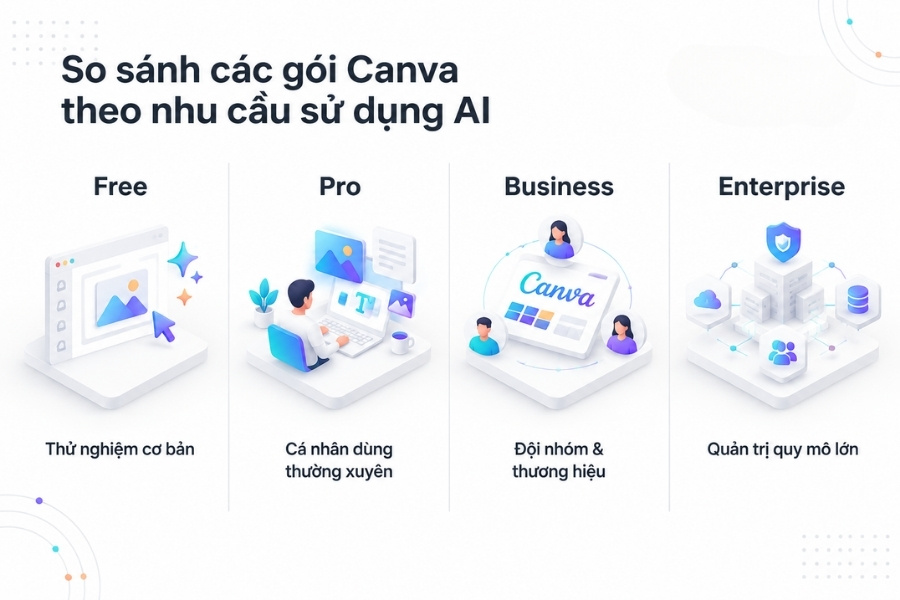
| Gói | Phù hợp với | Quyền AI nổi bật | Chi phí niêm yết |
| Free | Người mới thử Canva AI, nhu cầu sử dụng ít | Tối đa 20 lượt dùng AI Standard hoặc Premium
(không có Ultra AI) |
0 USD |
| Pro | Cá nhân, content creator, marketer sử dụng Canva thường xuyên | Full Standard AI
Hạn mức Premium cao hơn Free khoảng 10 lần hoặc tối đa 20 lượt Ultra AI |
144 USD/năm/người |
| Business | Cá nhân, marketer và đội nhóm cần cộng tác, quản lý thương hiệu | Full Standard AI
Hạn mức Premium cao hơn Free khoảng 20 lần hoặc tối đa 40 lượt Ultra AI |
250 USD/năm/người |
| Enterprise | Doanh nghiệp lớn cần quản trị, phân quyền và bảo mật ở quy mô tổ chức | Quyền AI theo chính sách và phạm vi hợp đồng | Liên hệ Canva |
Canva lưu ý các công cụ Standard, Premium và Ultra AI sử dụng chung một hạn mức, nhưng mức tiêu hao khác nhau tùy tính năng và mô hình được sử dụng.
Vì vậy, “10x” hoặc “20x” không đồng nghĩa người dùng có số lượt cố định giống nhau ở mọi công cụ.
5.2. Giá Canva tại Việt Nam có giống bảng trên không?
Không nhất thiết. Các mức trên là giá USD đang được Canva niêm yết công khai tại thời điểm kiểm tra và chưa bao gồm thuế. Canva có chính sách giá theo khu vực, đồng thời tổng tiền có thể thay đổi theo thị trường, chu kỳ thanh toán và thuế áp dụng.
Để kiểm tra chi phí thực tế, người dùng nên mở “Canva Pricing” khi đã đăng nhập, chọn thanh toán theo tháng hoặc năm và xem số tiền hiển thị trước khi xác nhận.
5.3. Nên chọn Canva Free, Pro hay Business?
Người dùng nên chọn gói theo tần suất sử dụng AI và cách làm việc, thay vì chỉ dựa vào số lượng tính năng.
- Free: phù hợp để làm quen Canva AI hoặc sử dụng không thường xuyên.
- Pro: phù hợp với cá nhân cần dùng AI, template và công cụ chỉnh sửa cao cấp thường xuyên.
- Business: phù hợp khi nhiều người cùng làm nội dung, cần quản lý thương hiệu, phê duyệt và hạn mức AI cao hơn. Canva hiện định vị Business cho cá nhân, marketer và đội nhóm đang phát triển.
- Enterprise: phù hợp với tổ chức cần SSO, SCIM, quản lý nhiều nhóm, kiểm soát chia sẻ và các yêu cầu bảo mật sâu hơn.
Nếu mục tiêu chỉ là thử Magic Write, tạo ảnh hoặc một vài tác vụ AI, nên bắt đầu với Free. Chỉ nên nâng gói khi hạn mức hoặc tính năng bị giới hạn bắt đầu ảnh hưởng trực tiếp đến công việc thực tế.
6. Ai phù hợp với Canva AI và cần lưu ý những giới hạn nào?
Canva AI phù hợp với người cần tạo nhanh bản nháp thiết kế, nội dung hoặc hình ảnh nhưng vẫn có khả năng kiểm tra và chỉnh sửa trước khi sử dụng. Công cụ có thể rút ngắn thời gian sản xuất nội dung, nhưng không thay thế bước xác minh thông tin, duyệt thiết kế hay kiểm tra quyền sử dụng tài nguyên.
6.1. Những nhóm người dùng phù hợp với Canva AI
Canva AI có thể hỗ trợ nhiều nhóm người dùng khác nhau, tùy vào loại nội dung cần tạo và mức độ kiểm soát đầu ra.
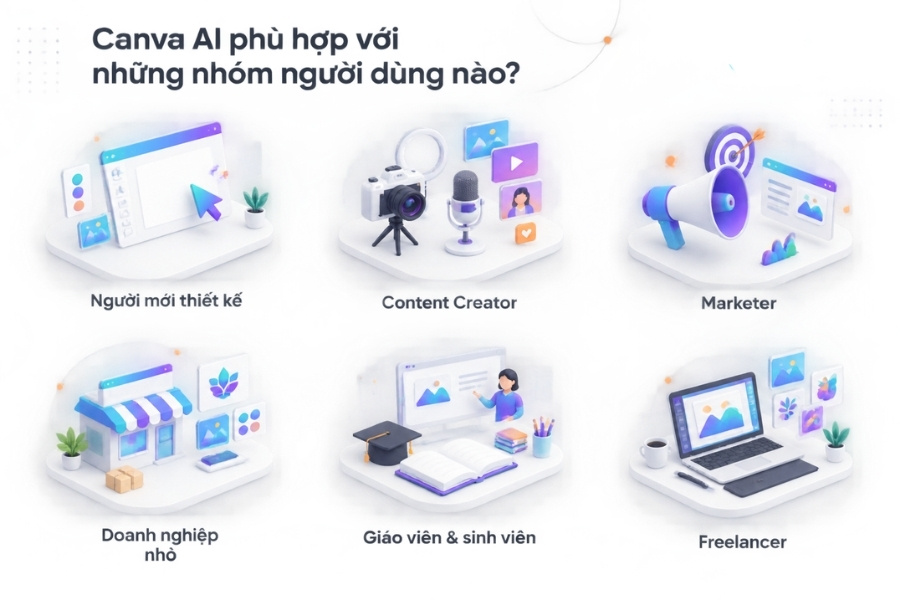
| Nhóm người dùng | Nhu cầu phù hợp | Điều cần kiểm tra trước khi sử dụng |
| Người mới thiết kế | Thiệp, poster, slide, bài đăng cơ bản | Nội dung chữ, kích thước và tài nguyên trả phí |
| Nhà sáng tạo nội dung | Ảnh bìa, social post, video ngắn | Định dạng, âm thanh và quyền sử dụng trên từng kênh |
| Marketer, doanh nghiệp nhỏ | Banner, tài liệu giới thiệu, biến thể nội dung cho chiến dịch | Thông điệp, số liệu sản phẩm và nhận diện thương hiệu |
| Giáo viên, học sinh – sinh viên | Slide, hình minh họa, tài liệu học tập | Độ chính xác nội dung và quyền truy cập của tài khoản |
| Freelancer | Bản nháp thiết kế, visual và nội dung cho khách hàng | Yêu cầu bàn giao, quyền sử dụng và quy trình duyệt |
6.2. Những giới hạn cần cân nhắc khi dùng Canva AI
Canva AI có thể tạo kết quả nhanh, nhưng chất lượng và quyền sử dụng đầu ra vẫn cần được người dùng kiểm tra.
Một số giới hạn đáng lưu ý:
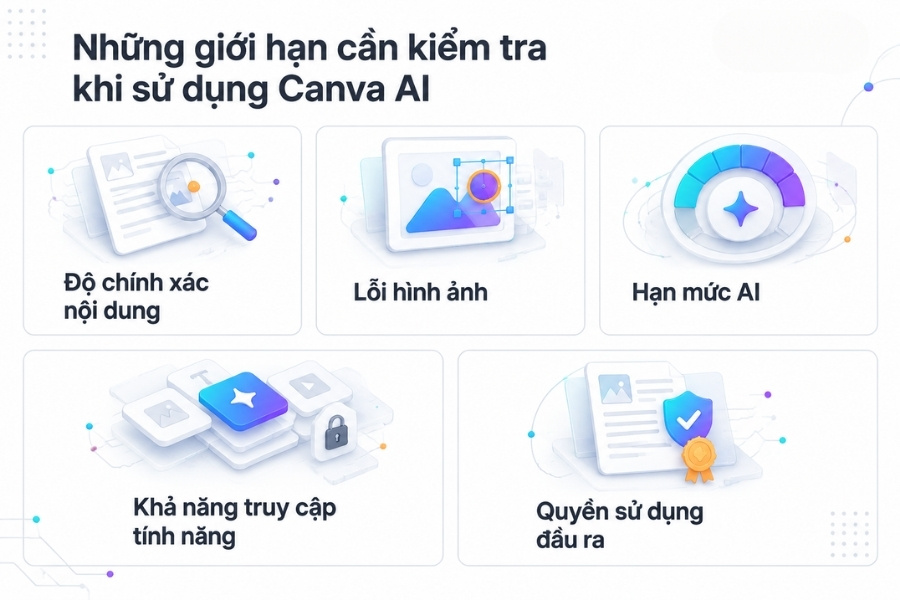
- Hình ảnh AI có thể xuất hiện chi tiết sai hoặc thiếu tự nhiên.
- Nội dung văn bản có thể chứa thông tin không chính xác.
- Hạn mức AI và quyền truy cập khác nhau giữa từng gói.
- Một số tính năng không khả dụng trên mọi tài khoản hoặc thiết bị.
- Nội dung tạo bằng AI không mặc định đồng nghĩa với quyền sở hữu độc quyền.
Khi sử dụng cho khách hàng hoặc mục đích thương mại, việc trả phí cho Canva không có nghĩa mọi đầu ra đều tự động được bảo đảm về quyền sở hữu trí tuệ. Người dùng vẫn cần kiểm tra điều khoản áp dụng và quyền của các tài sản bên thứ ba trước khi xuất bản.
Trước khi sử dụng một thiết kế do Canva AI hỗ trợ tạo, nên tự kiểm tra ba câu hỏi:
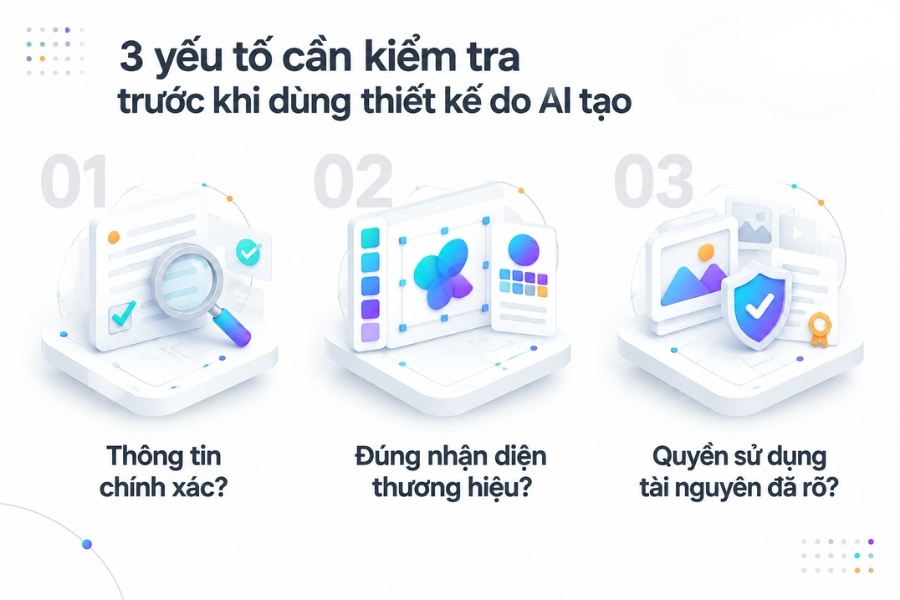
- Thông tin đã chính xác chưa?
- Thiết kế đã đúng nhận diện thương hiệu chưa?
- Quyền sử dụng hình ảnh, nội dung và tài nguyên đã rõ chưa?
7. Câu hỏi thường gặp về Canva AI
Ngoài cách dùng, tính năng và chi phí, người dùng thường quan tâm thêm đến khả năng dùng tiếng Việt, thiết bị hỗ trợ và các loại đầu ra Canva AI có thể tạo hoặc xuất.
7.1. Canva AI có hỗ trợ tiếng Việt không?
Có. Một số công cụ AI của Canva như Magic Write hỗ trợ tiếng Việt, cho phép người dùng nhập yêu cầu và tạo nội dung trực tiếp bằng tiếng Việt. Tuy nhiên, mức hỗ trợ ngôn ngữ có thể khác giữa từng tính năng AI.
7.2. Canva AI có dùng được trên điện thoại không?
Có thể sử dụng nhiều tính năng Canva trên ứng dụng di động, nhưng giao diện và quyền truy cập từng công cụ AI có thể khác so với máy tính. Nếu một tính năng không xuất hiện trên điện thoại, nên kiểm tra lại trên trình duyệt hoặc phiên bản desktop.
7.3. Canva AI có thể tạo logo không?
Có. Canva cho phép dùng AI để tạo các phương án logo từ mô tả ban đầu, sau đó tiếp tục chỉnh font, màu và biểu tượng trong trình thiết kế. Nếu logo dùng cho thương hiệu chính thức, người dùng vẫn cần kiểm tra khả năng đăng ký nhãn hiệu và quyền đối với các thành phần sử dụng.
7.4. Thiết kế tạo bằng Canva AI có xuất sang PowerPoint được không?
Có, nếu thiết kế được tạo dưới dạng bài thuyết trình trong Canva. Sau khi hoàn thiện, người dùng có thể tải xuống định dạng Microsoft PowerPoint (.pptx). Một số font, hiệu ứng hoặc thành phần đặc biệt có thể hiển thị khác sau khi mở bằng PowerPoint, nên cần kiểm tra lại file trước khi trình chiếu.
7.5. Canva AI có tạo website được không?
Có. Canva Code và Canva Sites có thể hỗ trợ tạo các trang web hoặc thành phần tương tác từ mô tả bằng văn bản mà không yêu cầu người dùng tự viết code. Canva phù hợp hơn với website đơn giản hoặc landing page; các website có cấu trúc phức tạp vẫn cần nền tảng chuyên dụng hơn.
Kết luận
Như vậy, bạn đã tìm hiểu rõ Canva AI là gì và cách nó hỗ trợ cho con người giúp rút ngắn thời gian lên ý tưởng, phác thảo nội dung và xử lý hình ảnh cho các ấn phẩm truyền thông hàng ngày. Việc nắm rõ chức năng của từng công cụ trong Magic Studio sẽ giúp bạn nhanh chóng tạo ra các bản nháp trực quan mà không cần kỹ năng đồ họa phức tạp.
Dù vậy, AI chỉ đóng vai trò chuẩn bị nguyên liệu ban đầu; người dùng vẫn cần chủ động kiểm duyệt lại thông điệp, bố cục và bản quyền trước khi xuất bản. Nếu doanh nghiệp muốn đưa AI vào nhiều khâu công việc ngoài thiết kế, như viết nội dung, chuyển văn bản thành giọng nói hay hỗ trợ chăm sóc khách hàng, có thể tham khảo thêm danh sách phần mềm AI cho doanh nghiệp để so sánh các nhóm công cụ phù hợp với nhu cầu của mình.
Bạn nên bắt đầu làm quen với tài khoản miễn phí để thành thạo cách viết prompt, trước khi cân nhắc nâng cấp lên các gói trả phí nhằm phục vụ nhu cầu công việc lớn hơn.