


 13/08/2026
  80 lượt xem
Bạn mới mua máy chấm công nhưng loay hoay mãi vẫn chưa biết kết nối với máy tính thế nào? Ngay cả khi chưa có nhiều kinh nghiệm, bạn hoàn toàn có thể tự tay thực hiện với cách cài máy chấm công vào máy tính dưới đây. Bài viết sẽ hướng dẫn bạn từng bước: từ khâu chuẩn bị, kết nối IP, xuất dữ liệu cho đến cách xử lý sự cố không nhận máy cực kỳ nhanh chóng.
Mục lục
- Cần chuẩn bị gì trước khi cài máy chấm công vào máy tính?
- Tổng hợp các cách kết nối máy chấm công với máy tính
- Cách kiểm tra máy chấm công đã kết nối thành công với máy tính
- Cách lấy dữ liệu chấm công từ máy chấm công về máy tính
- Máy chấm công không kết nối được với máy tính: Nguyên nhân và cách xử lý
- Những lưu ý khi cài máy chấm công vào máy tính để tránh mất dữ liệu
- Đồng bộ dữ liệu máy chấm công tự động với 1Office
- Câu hỏi thường gặp khi cài máy chấm công vào máy tính
Cần chuẩn bị gì trước khi cài máy chấm công vào máy tính?
Trước khi thực hiện cách cài máy chấm công vào máy tính, bạn cần chuẩn bị 5 yếu tố cốt lõi: thiết bị máy chấm công đã cắm nguồn, dây mạng LAN (hoặc Wifi), máy tính có quyền Admin, dải IP nội bộ và bộ cài phần mềm tương thích.
Nhờ có sự chuẩn bị kỹ lưỡng ngay từ đầu, quá trình thực hiện cách cài đặt máy chấm công trên máy tính sẽ diễn ra nhanh chóng, thuận lợi và hạn chế tối đa các lỗi kết nối phát sinh. Cụ thể từng hạng mục bạn cần sẵn sàng như sau:
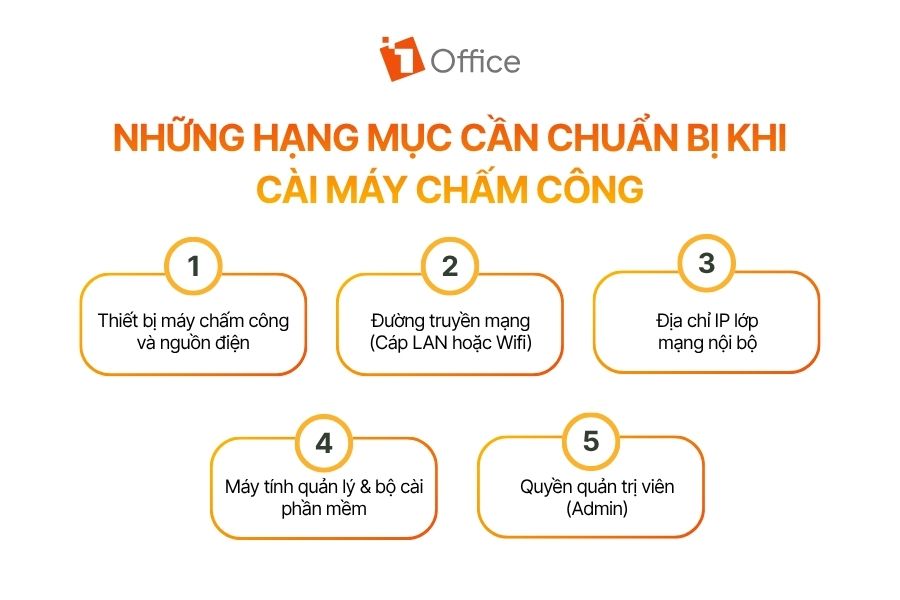
- Thiết bị máy chấm công và nguồn điện: Đảm bảo máy đã được cắm nguồn, màn hình khởi động bình thường và lắp đặt cố định tại vị trí dễ thao tác.
- Đường truyền mạng (Cáp LAN hoặc Wifi): Chuẩn bị dây cáp mạng RJ45 cắm từ máy chấm công vào Router/Switch. Nếu dùng máy Wi-Fi, hãy đảm bảo vị trí lắp đặt có tín hiệu mạng đủ khỏe.
- Địa chỉ IP lớp mạng nội bộ: Kiểm tra dải IP mạng công ty (ví dụ: 192.168.1.x) để đặt IP cho máy chấm công trùng dải mạng nhưng không trùng với thiết bị khác.
- Máy tính quản lý & Bộ cài phần mềm: Chuẩn bị PC/Laptop dùng để quản lý và tải sẵn file cài đặt phần mềm chấm công tương thích (như Wise Eye, Ronald Jack, Mita,…).
- Quyền quản trị viên (Admin): Máy tính cần mở quyền Admin để cài phần mềm mà không bị Tường lửa (Firewall) hay ứng dụng diệt virus ngăn chặn.
Tổng hợp các cách kết nối máy chấm công với máy tính
Tùy thuộc vào hạ tầng mạng và mô hình của doanh nghiệp, bạn có thể linh hoạt lựa chọn phương thức liên kết phù hợp nhất. Tương tự như các thiết bị văn phòng thông minh khác, cách cài máy chấm công vào máy tính hiện nay thường được thực hiện qua 4 hình thức phổ biến: mạng LAN, Wi-Fi, USB hoặc mạng WAN từ xa.
1. Kết nối qua mạng nội bộ LAN
Kết nối qua mạng nội bộ LAN là phương thức được sử dụng nhiều nhất nhờ đường truyền dữ liệu nhanh chóng và ổn định.
Cách thực hiện như sau:
- Bước 1: Dùng dây cáp mạng RJ45 cắm 1 đầu vào máy chấm công, đầu còn lại cắm vào Switch hoặc Router
- Bước 2: Vào phần cài đặt trên máy chấm công để thiết lập địa chỉ IP tĩnh trùng dải mạng với máy tính (Ví dụ: IP máy tính là 192.168.1.10 thì đặt IP máy chấm công là 192.168.1.201).
| Ưu điểm | Nhược điểm |
|
|
2. Kết nối qua Wifi (Không dây)
Phương thức này phù hợp với các văn phòng không muốn đi dây mạng rườm rà hoặc máy chấm công đặt ở vị trí khó đi dây.
Cách thực hiện như sau:
- Truy cập vào Menu quản lý trên màn hình máy chấm công.
- Chọn mục Thiết lập mạng → Chọn kết nối Wi-Fi.
- Tìm tên Wi-Fi văn phòng, nhập mật khẩu và nhấn Xác nhận.
- Đặt địa chỉ IP tĩnh cho máy chấm công trùng với dải mạng Wi-Fi của máy tính.
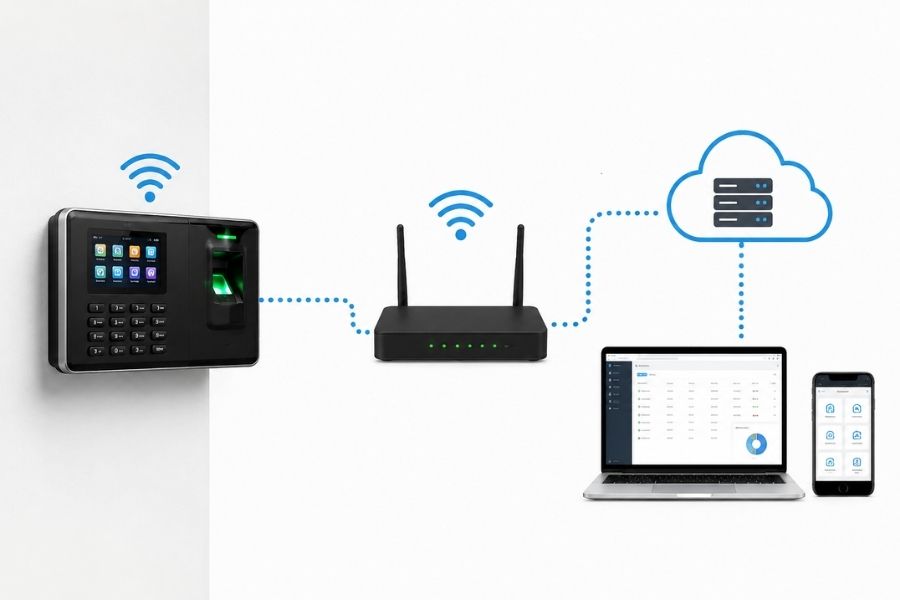
Lưu ý: Cần đảm bảo tín hiệu Wifi tại khu vực đặt máy chấm công luôn mạnh và ổn định.
| Ưu điểm | Nhược điểm |
|
|
Xem ngay: Top 12+ Máy Chấm Công Tốt, Bền Hiện Nay | Doanh Nghiệp Nên Mua Loại Nào?
3. Kết nối qua USB (Thủ công / Offline)
Kết nối qua USB trong trường hợp mạng công ty gặp sự cố hoặc máy chấm công đặt ở nơi không có mạng, kết nối qua USB là giải pháp tối ưu.
Cách thực hiện như sau:
- Đăng ký IP tĩnh hoặc tên miền động (DDNS) cho Router tại chi nhánh.
- Tiến hành Mở cổng (NAT Port) của máy chấm công trên Router.
- Khai báo thông tin tên miền/IP WAN vào phần mềm chấm công trên máy tính chủ.
| Ưu điểm | Nhược điểm |
|
|
4. Kết nối qua mạng WAN / Domain (Từ xa)
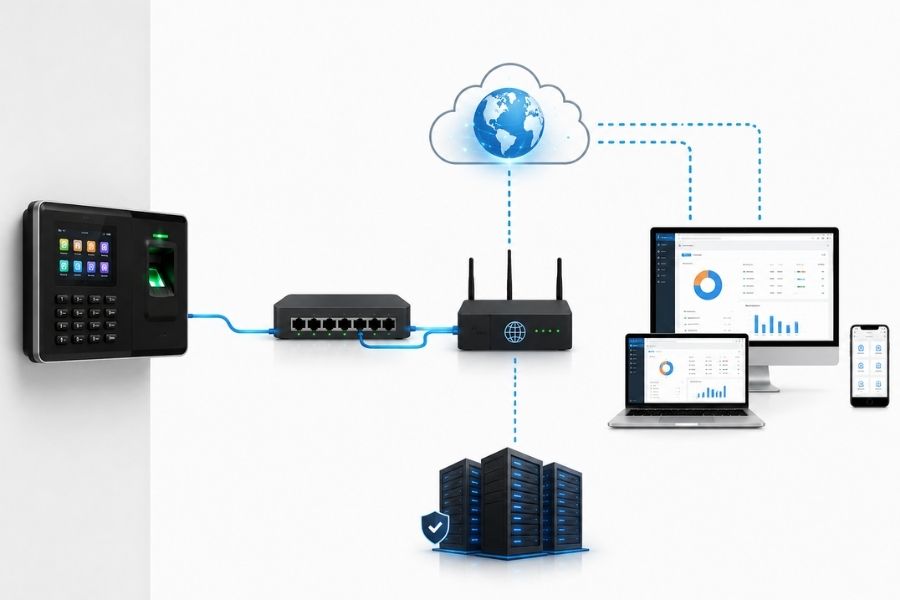
Giải pháp này dành riêng cho các doanh nghiệp có nhiều chi nhánh, chuỗi cửa hàng muốn quản lý dữ liệu tập trung về văn phòng chính.
Cách thực hiện như sau:
- Đăng ký IP tĩnh hoặc tên miền động (DDNS) cho router tại chi nhánh.
- Tiến hành Mở cổng (NAT Port) của máy chấm công trên router.
- Khai báo thông tin tên miền/IP WAN vào phần mềm chấm công trên máy tính chủ.
| Ưu điểm | Nhược điểm |
|
|
Nhìn chung, dù lựa chọn phương thức nào thì việc thiết lập chuẩn xác địa chỉ IP ngay từ đầu chính là tiền đề quyết định giúp cách cài đặt phần mềm máy chấm công diễn ra thuận lợi ở các bước tiếp theo.
Tìm hiểu thêm:
- Top 8+ App chấm công trên điện thoại nổi bật 2026
- Tích hợp AI trong chấm công tính lương: Bí kíp tiết kiệm 90% thời gian
Cách kiểm tra máy chấm công đã kết nối thành công với máy tính
Sau khi đã hoàn tất các thao tác cắm dây và đặt IP, việc kiểm tra lại tín hiệu mạng là bước không thể bỏ qua trong quy trình cách cài máy chấm công vào máy tính. Thao tác này giúp bạn xác định chính xác xem máy tính và máy chấm công đã “tìm thấy” nhau hay chưa trước khi tiến hành tải dữ liệu.
Dưới đây là 2 cách kiểm tra nhanh chóng và chuẩn xác nhất bạn có thể áp dụng:
Cách 1: Kiểm tra bằng lệnh PING trên máy tính
Lệnh PING giúp bạn kiểm tra thông suốt đường truyền mạng giữa 2 thiết bị mà không cần mở phần mềm chấm công.
- Bước 1: Trên bàn phím máy tính, nhấn tổ hợp phím Windows + R để mở hộp thoại Run.
- Bước 2: Nhập từ khóa cmd vào ô tìm kiếm rồi nhấn Enter (hoặc nhấn OK) để mở bảng Command Prompt.
- Bước 3: Gõ câu lệnh ping [Địa chỉ IP máy chấm công] và nhấn Enter.
(Ví dụ: Nếu IP máy chấm công của bạn là 192.168.1.201, bạn gõ: ping 192.168.1.201).
Sau khi thực hiện lệnh PING, bạn có thể kiểm tra như sau:
- Kết nối thành công: Màn hình hiển thị các dòng chữ Reply from 192.168.1.201: bytes=32 time<1ms TTL=64. Điều này chứng tỏ máy tính đã nhận diện tốt thiết bị.
- Kết nối thất bại: Màn hình báo lỗi Request timed out hoặc Destination host unreachable. Nguyên nhân có thể do lỏng dây mạng, sai dải IP hoặc trùng IP với thiết bị khác.
Cách 2: Kiểm tra trực tiếp trên phần mềm chấm công
Bên cạnh việc dùng lệnh PING, bạn cũng có thể kiểm tra tín hiệu ngay trên giao diện phần mềm chấm công đang sử dụng.
- Bước 1: Mở phần mềm chấm công trên máy tính (như Wise Eye, Ronald Jack, Mita…).
- Bước 2: Truy cập vào mục Danh mục → Chọn Khai báo máy chấm công (hoặc Kết nối thiết bị tùy phần mềm).
- Bước 3: Nhập đúng địa chỉ IP của máy chấm công và nhấn nút Kiểm tra kết nối.
Nếu màn hình xuất hiện thông báo “Kết nối thành công” hoặc biểu tượng máy chấm công chuyển sang màu xanh, bạn đã hoàn thành công đoạn kết nối.
Cách lấy dữ liệu chấm công từ máy chấm công về máy tính
Mục đích cuối cùng của việc thực hiện cách cài máy chấm công vào máy tính chính là giúp bộ phận Nhân sự (HR) dễ dàng trích xuất dữ liệu ra vào của nhân viên, phục vụ chính xác cho công tác tính lương hàng tháng.
Dưới đây là hướng dẫn sử dụng phần mềm máy chấm công chi tiết để lấy dữ liệu về máy tính theo 2 hình thức phổ biến:
Cách 1: Tải dữ liệu trực tuyến qua phần mềm
Đây là cách lấy dữ liệu nhanh chóng và tiện lợi nhất, áp dụng khi máy tính và máy chấm công đã kết nối chung hệ thống mạng.
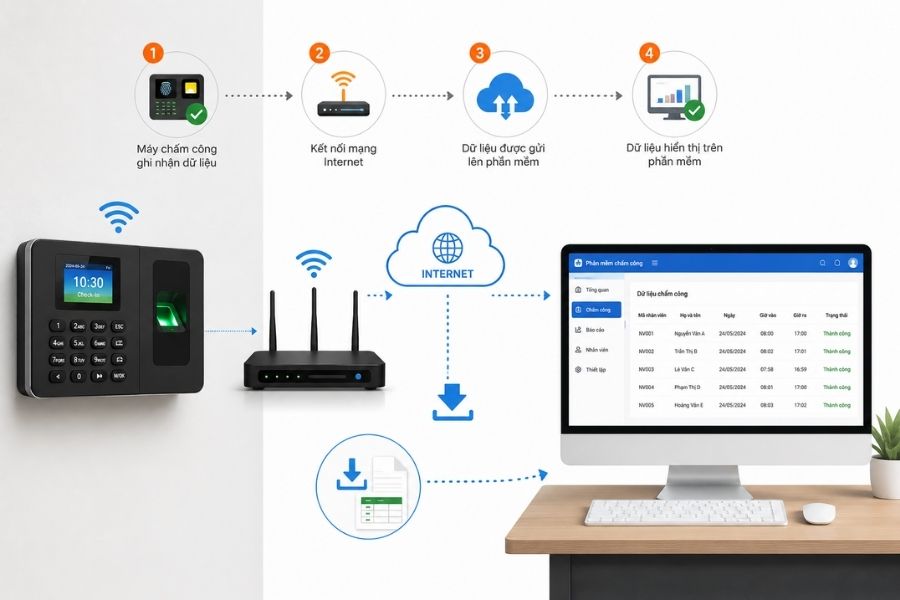
- Bước 1: Khởi động phần mềm chấm công trên máy tính của bạn.
- Bước 2: Trên thanh menu chính, truy cập mục Máy chấm công → Chọn Tải dữ liệu chấm công (hoặc Tải dữ liệu quẹt thẻ tùy từng phần mềm).
- Bước 3: Lựa chọn khoảng thời gian cần lấy dữ liệu (chọn từ Ngày bắt đầu đến Ngày kết thúc).
- Bước 4: Tích chọn máy chấm công cần lấy dữ liệu (hoặc chọn Duyệt cây nhân viên) và nhấn nút Tải về máy tính.
- Bước 5: Sau khi phần mềm báo tải lên thành công, bạn vào mục Báo biểu (hoặc Tính lương) → Chọn Xuất báo cáo Excel để lưu trữ file chấm công trên máy tính.
Cách 2: Lấy dữ liệu thủ công qua USB
Trong trường hợp hệ thống mạng gặp sự cố, bạn vẫn có thể trích xuất dữ liệu chấm công một cách dễ dàng nhờ thiết bị lưu trữ USB.
- Bước 1: Cắm USB (đã format chuẩn FAT32) vào cổng USB trên máy chấm công.
- Bước 2: Vào Menu trên máy → Chọn Quản lý USB → Nhấn Tải dữ liệu chấm công về USB.
- Bước 3: Rút USB ra và cắm vào máy tính quản lý.
- Bước 4: Mở phần mềm chấm công → Chọn mục Máy chấm công → Chọn Tải dữ liệu từ USB.
- Bước 5: Trỏ đường dẫn đến file dữ liệu trong USB, nhấn Nhập dữ liệu để phần mềm đồng bộ thông tin và tiến hành xuất file Excel như bình thường.
Nhìn chung, việc nắm vững các thao tác trích xuất dữ liệu sẽ giúp bạn chủ động hơn trong công việc, đảm bảo việc tính công cho nhân viên luôn chính xác và đúng thời hạn.
Xem thêm:
- [Tải miễn phí] 18+ mẫu bảng chấm công hàng ngày file Excel, Word chuyên nghiệp, dễ dùng
- [Tải miễn phí] 10 mẫu bảng chấm công cá nhân Excel khoa học, dễ dùng 2026
Máy chấm công không kết nối được với máy tính: Nguyên nhân và cách xử lý
Dù đã thực hiện đúng quy trình cài máy chấm công vào máy tính, đôi khi bạn vẫn có thể gặp phải tình trạng phần mềm báo lỗi mất kết nối. Đừng quá lo lắng, đây là sự cố khá phổ biến và hoàn toàn có thể tự xử lý dựa vào các nguyên nhân cốt lõi dưới đây:
| STT | Nguyên nhân gây lỗi | Dấu hiệu nhận biết | Cách xử lý |
| 1 | Dây cáp mạng lỏng hoặc hỏng | Đèn LAN trên máy chấm công không sáng; lệnh PING báo Destination host unreachable. | • Cắm lại dây mạng chắc chắn.
• Kiểm tra dây có bị đứt, gãy lẫy hay không. • Thử thay bằng dây mạng khác đang hoạt động tốt. |
| 2 | Lệch dải IP hoặc trùng IP | Lệnh PING báo Request timed out; IP của máy chấm công khác dải mạng với máy tính. | • Dùng lệnh ipconfig để kiểm tra IP máy tính.
• Đặt IP máy chấm công cùng dải mạng với máy tính. • Kiểm tra và đảm bảo IP không bị trùng với thiết bị khác. |
| 3 | Firewall hoặc phần mềm diệt virus chặn kết nối | PING vẫn thông nhưng phần mềm chấm công báo Mất kết nối hoặc Lỗi kết nối. | • Kiểm tra cài đặt Firewall/diệt virus.
• Thêm phần mềm chấm công vào danh sách được phép truy cập. • Kiểm tra ngoại lệ cho Port 4370 nếu thiết bị sử dụng cổng này. |
| 4 | Khai báo sai thông tin trên phần mềm | IP, Port hoặc mã máy trên phần mềm không khớp với thông tin thực tế của máy chấm công. | • Vào mục Khai báo máy chấm công trên phần mềm.
• Kiểm tra Địa chỉ IP, Mã số máy và Port. • Đảm bảo các thông tin được khai báo chính xác, trong đó Port thường là 4370. |
Có thể bạn quan tâm: Các vấn đề chấm công nhân viên và cách xử lý cho doanh nghiệp
Những lưu ý khi cài máy chấm công vào máy tính để tránh mất dữ liệu
Song song với việc tìm hiểu cách cài máy chấm công vào máy tính, yếu tố an toàn dữ liệu luôn là mối bận tâm hàng đầu của bộ phận nhân sự. Nhằm tránh nguy cơ mất sạch lịch sử quẹt thẻ hay danh sách nhân viên trong quá trình thiết lập và sử dụng, bạn nhất định không được bỏ qua những nguyên tắc quan trọng dưới đây:
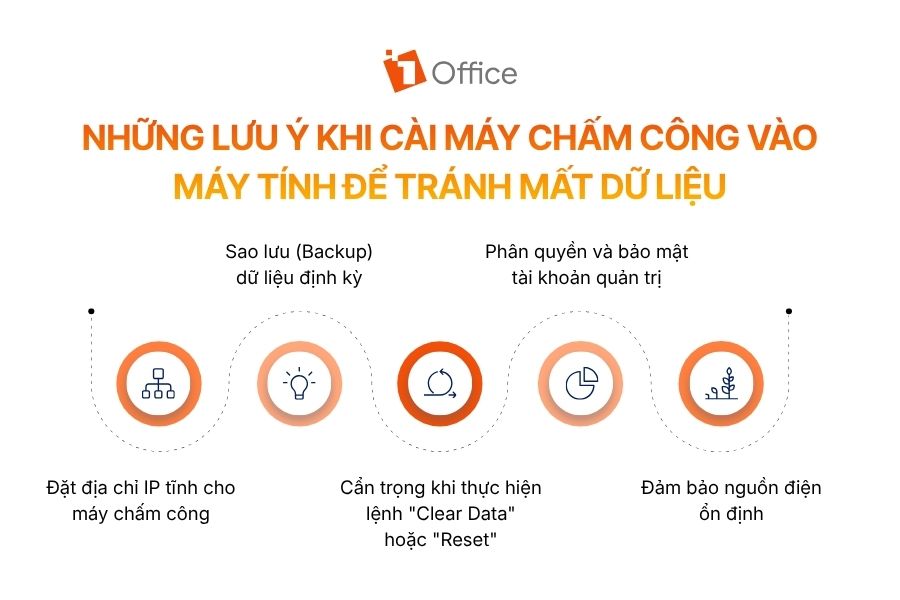
- Đặt địa chỉ IP tĩnh cho máy chấm công: Tuyệt đối không để máy chấm công nhận IP động (DHCP). Việc cố định IP tĩnh giúp thiết bị luôn giữ kết nối ổn định với máy tính và không bị mất dấu dữ liệu khi router khởi động lại.
- Sao lưu (Backup) dữ liệu định kỳ: Thường xuyên thực hiện sao lưu cơ sở dữ liệu trên phần mềm ra ổ đĩa phụ (ổ D, E) hoặc đưa lên lưu trữ đám mây (Google Drive, OneDrive). Nhờ đó, nếu máy tính bị hỏng hay lỗi Win, bạn vẫn giữ lại toàn bộ dữ liệu.
- Cẩn trọng khi thực hiện lệnh “Clear Data” hoặc “Reset”: Không tự ý thao tác các lệnh xoá dữ liệu trên máy chấm công hay trên phần mềm nếu chưa thực hiện trích xuất file sao lưu trước đó.
- Phân quyền và bảo mật tài khoản quản trị: Đặt mật khẩu cho cả phần mềm chấm công và Menu máy chấm công nhằm ngăn chặn nhân viên hoặc người không có trách nhiệm tự ý can thiệp, chỉnh sửa hay xóa dữ liệu.
- Đảm bảo nguồn điện ổn định: Tránh rút nguồn đột ngột khi máy chấm công đang trong quá trình truyền tải dữ liệu về máy tính để ngăn ngừa sự cố lỗi file hoặc hỏng bộ nhớ flash của máy.
Đồng bộ dữ liệu máy chấm công tự động với 1Office
Thay vì phải tốn thời gian thực hiện cài máy chấm công vào máy tính theo phương pháp truyền thống và trích xuất file Excel tính công thủ công mỗi tháng, ngày càng nhiều doanh nghiệp lựa chọn giải pháp đồng bộ dữ liệu tự động lên nền tảng quản trị nhân sự tổng thể 1Office (1HRM).
Việc tích hợp trực tiếp máy chấm công với hệ thống 1Office mang lại nhiều lợi ích vượt trội trong quản trị nhân sự như:
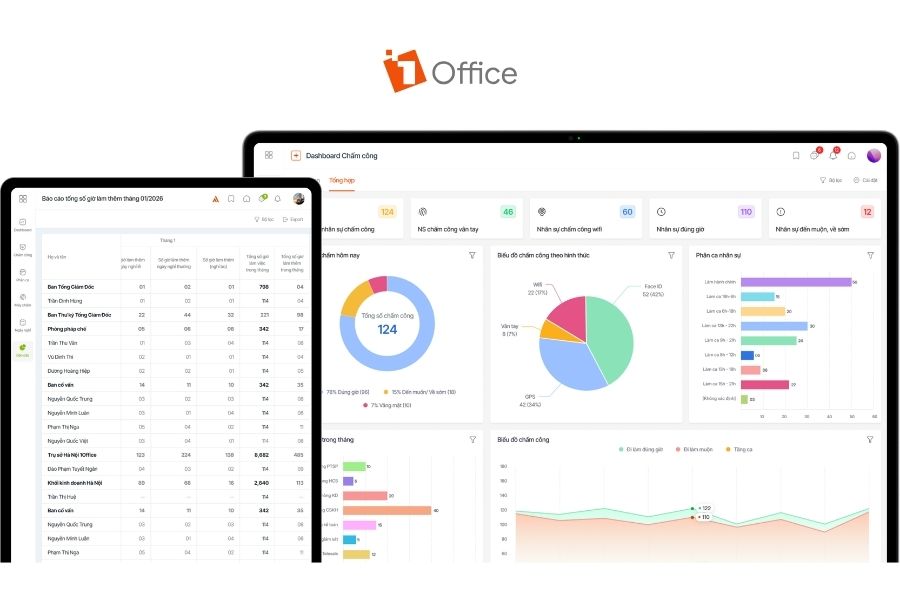
1. Kết nối đa dạng thiết bị & phương thức chấm công
- Tương thích với mọi dòng máy chấm công phổ biến trên thị trường hiện nay như máy chấm công vân tay, thẻ từ và nhận diện khuôn mặt (Face ID).
- Hỗ trợ mở rộng thêm các hình thức chấm công linh hoạt khác như chấm công qua Wi-Fi nội bộ hay vị trí GPS ngay trên phần mềm di động.
2. Đồng bộ dữ liệu theo thời gian thực (Realtime)
- Dữ liệu ra/vào của nhân viên lập tức được đẩy trực tiếp lên hệ thống Cloud của 1Office ngay khi thao tác quẹt thẻ/vân tay thành công.
- Bộ phận HR hoàn toàn không cần thao tác bấm nút “Tải dữ liệu” thủ công hay lo lắng sự cố gián đoạn đường truyền mạng cục bộ.
3. Tự động hóa bảng công & Quản lý ca làm việc phức tạp
- Dễ dàng quản lý các mô hình ca làm việc phức tạp như ca gãy, ca đêm, xoay ca hoặc phân ca trực tuyến cho từng bộ phận.
- Sở hữu thư viện công thức tính công đa dạng, tự động cập nhật và bù trừ các đơn từ nghỉ phép, đi muộn, tăng ca được phê duyệt online.
- Hiển thị bảng công minh bạch, trực quan giúp nhân viên và quản lý chủ động tra cứu bất kỳ lúc nào.
4. Liên thông trực tiếp với hệ thống tính lương
- Bảng công sau khi chốt sẽ tự động nhảy số và kết nối trực tiếp với phân hệ tính lương (Salary Sheet) trên 1Office.
- Loại bỏ hoàn toàn 100% rủi ro sai sót do nhập liệu thủ công, giúp tiết kiệm đến 80% thời gian tính toán chi trả lương hàng tháng cho phòng HR.
Doanh nghiệp của bạn muốn giải phóng phòng HR khỏi các thao tác thủ công và số hóa toàn bộ hệ thống chấm công – tính lương cho doanh nghiệp? Hãy đăng ký trải nghiệm ngay bản Demo miễn phí để nhận tư vấn giải pháp đồng bộ máy chấm công tự động từ chuyên gia 1Office!
ĐĂNG KÝ NHẬN DEMO MIỄN PHÍ NGAY
Câu hỏi thường gặp khi cài máy chấm công vào máy tính
1. Một máy tính có thể kết nối với nhiều máy chấm công cùng lúc được không?
Có. Bạn hoàn toàn có thể kết nối nhiều máy chấm công với một máy tính quản lý. Điều kiện là mỗi máy chấm công phải đặt một địa chỉ IP riêng biệt (trùng dải mạng) và được khai báo đầy đủ trên phần mềm.
2. Quên mật khẩu của menu máy chấm công thì làm sao để kết nối với máy tính?
Bạn có thể sử dụng phần mềm hủy quyền Admin (như Backdoor Builder) dựa trên mã Mainboard của máy, hoặc dùng tính năng kết nối từ xa trên phần mềm chấm công để xóa mật khẩu quản trị và truy cập lại bình thường.
3. Khi thay đổi máy tính quản lý mới thì có cần cài đặt lại từ đầu không?
Có. Bạn cần tải phần mềm chấm công lên máy tính mới, tiến hành khai báo lại cách cài máy chấm công vào máy tính theo dải IP cũ, sau đó nhập (import) file dữ liệu sao lưu (backup) từ máy tính cũ sang để tiếp tục quản lý.
4. Làm sao để dữ liệu chấm công tự động đẩy về hệ thống mà không cần nhấn “Tải về” thủ công?
Bạn nên nâng cấp lên các nền tảng quản trị hiện đại có tính năng đẩy dữ liệu Realtime. Khi tích hợp với phần mềm chấm công tự động 1Office, mọi dữ liệu quẹt thẻ của nhân viên sẽ tự động đồng bộ tức thì lên hệ thống mà không cần bất kỳ thao tác thủ công nào.
5. Máy chấm công bị mất kết nối mạng thì dữ liệu quẹt thẻ của nhân viên có bị mất không?
Không. Bộ nhớ trong của máy chấm công có thể lưu trữ từ 100.000 đến 200.000 lượt quẹt thẻ offline. Khi có mạng trở lại, toàn bộ dữ liệu này sẽ được khôi phục và đồng bộ đầy đủ về phần mềm hoặc hệ thống quản trị nhân sự 1Office.
Tóm lại, nắm vững cách cài máy chấm công vào máy tính giúp bộ phận Nhân sự chủ động hơn trong quá trình vận hành và quản lý dữ liệu chấm công. Từ thiết lập IP, kiểm tra kết nối đến đồng bộ và trích xuất dữ liệu, thực hiện đúng từng bước sẽ giúp hệ thống hoạt động ổn định, ghi nhận thời gian làm việc chính xác và hạn chế các sự cố phát sinh.
Tuy nhiên, để tối ưu hóa hiệu suất và giải phóng phòng HR khỏi các tác vụ tải dữ liệu thủ công mỗi tháng, việc chuyển đổi sang giải pháp quản trị tự động như 1Office chính là bước tiến tất yếu. Sự kết hợp giữa thiết bị máy chấm công sẵn có và nền tảng đồng bộ dữ liệu real-time không chỉ giúp tự động hóa hoàn toàn quy trình chấm công – tính lương mà còn đặt nền móng vững chắc cho hành trình chuyển đổi số nhân sự toàn diện của doanh nghiệp.
Trải nghiệm chấm công – tính tương tự động trên 1Office ngay