

 18/12/2025
  1823 lượt xem
Trong thời gian gần đây, Cursor AI đang trở thành công cụ hỗ trợ lập trình bằng AI được nhiều developer và doanh nghiệp công nghệ quan tâm nhờ khả năng viết code, chỉnh sửa mã nguồn và phân tích dự án thông minh ngay trong IDE. Vậy Cursor AI là gì, có những tính năng nổi bật nào và cách sử dụng ra sao? Cùng 1Office tìm hiểu chi tiết trong bài viết dưới đây.
Mục lục
- Cursor AI là gì?
- Những tính năng nổi bật của Cursor AI
- Lợi ích khi sử dụng Cursor AI
- Hướng dẫn cài đặt Cursor AI
- Hướng dẫn sử dụng Cursor AI
- Các phím tắt phổ biến trong Cursor AI
- Hạn chế của Cursor AI
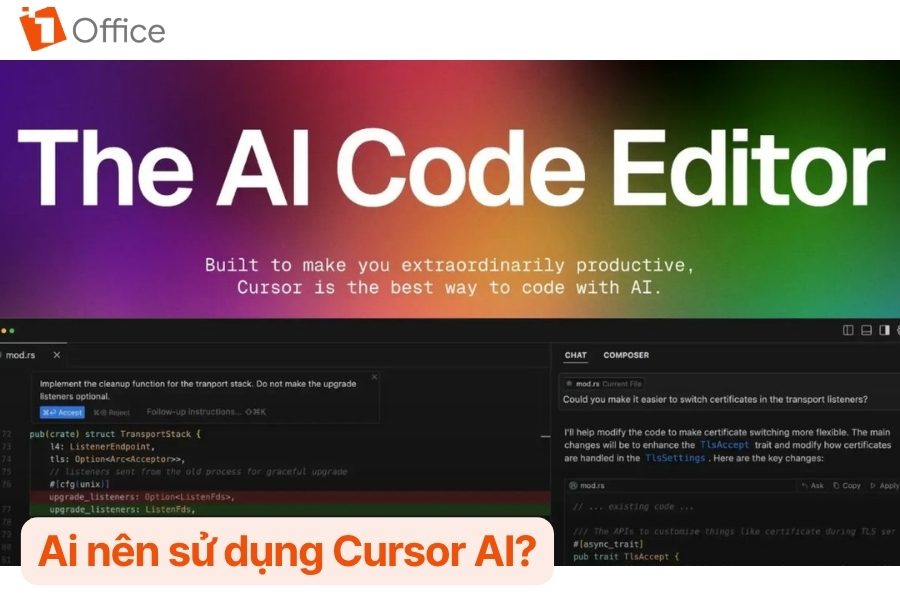
- Ai nên sử dụng Cursor AI?
- So sánh Cursor AI với VS Code, Sublime Text, IntelliJ IDEA
- So sánh Cursor AI với GitHub Copilot và CodeWhisperer
- Bảng giá chi tiết Cursor AI
- Một số câu hỏi thường gặp về Cursor AI
- Kết luận
Cursor AI là gì?
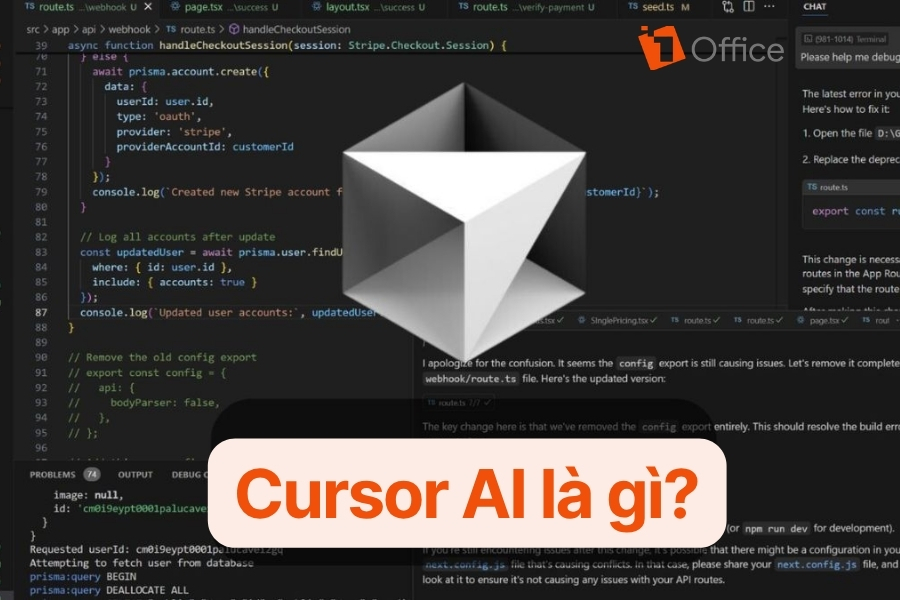
Cursor AI là trình chỉnh sửa mã tích hợp trí tuệ nhân tạo, được phát triển nhằm hỗ trợ lập trình viên viết code, chỉnh sửa và phân tích mã nguồn nhanh chóng hơn. Công cụ này được xây dựng dựa trên nền tảng Visual Studio Code nên vẫn giữ giao diện quen thuộc cùng hệ sinh thái tiện ích mở rộng, giúp người dùng dễ dàng làm quen và sử dụng.
Điểm nổi bật của Cursor AI là khả năng hiểu cấu trúc tổng thể của dự án để đưa ra các gợi ý code phù hợp với ngữ cảnh thực tế. Bên cạnh đó, công cụ còn hỗ trợ tự động sinh mã theo yêu cầu, giúp tối ưu thời gian lập trình và nâng cao hiệu suất làm việc cho developer.
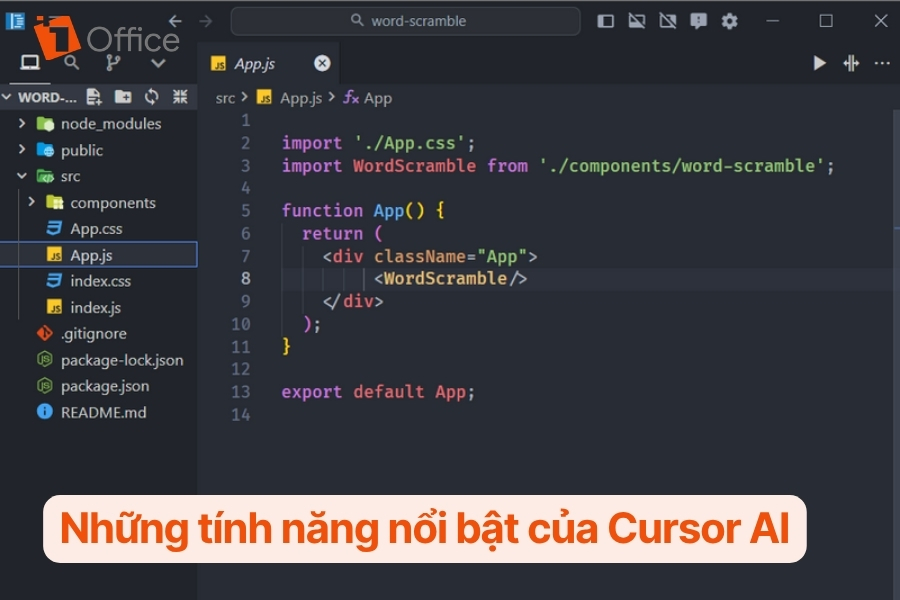
Những tính năng nổi bật của Cursor AI
Dưới đây là các tính năng hỗ trợ tối ưu quy trình viết code và nâng cao hiệu suất làm việc.
Tab (Gợi ý mã theo ngữ cảnh)
Tính năng Tab giúp người dùng làm việc với nhiều tệp mã nguồn cùng lúc một cách liền mạch. Không chỉ đơn thuần hỗ trợ chuyển tab, Cursor AI còn sử dụng AI để nhận diện mối liên hệ giữa các file trong dự án và đưa ra gợi ý code phù hợp theo ngữ cảnh thực tế.
Nhờ đó, lập trình viên có thể theo dõi luồng xử lý mã hiệu quả hơn, giảm thời gian tìm kiếm và hạn chế bỏ sót các thành phần quan trọng trong dự án.
Chat (Tương tác trực tiếp với AI)
Cursor AI tích hợp tính năng Chat cho phép người dùng trao đổi trực tiếp với AI để giải thích mã nguồn, đặt câu hỏi hoặc hỗ trợ xử lý lỗi trong quá trình lập trình.
Ngoài ra, công cụ còn hỗ trợ tìm kiếm tài liệu và truy xuất thông tin thông qua các lệnh @, giúp developer tiết kiệm thời gian tra cứu và nhanh chóng hiểu cấu trúc của dự án.
Ctrl + K (Chỉnh sửa mã thông minh)
Tổ hợp phím Ctrl + K hỗ trợ tạo mới hoặc chỉnh sửa đoạn mã bằng ngôn ngữ tự nhiên. Người dùng chỉ cần mô tả yêu cầu, Cursor AI sẽ tự động đề xuất hoặc sinh code phù hợp.
Khi sử dụng trong terminal, tính năng này còn có thể chuyển đổi mô tả bằng văn bản thành các câu lệnh terminal tương ứng, giúp tăng tốc quá trình thao tác và tối ưu hiệu suất lập trình.
Xem thêm: AI Automomation là gì?
Lợi ích khi sử dụng Cursor AI
- Nâng cao năng suất và chất lượng mã nguồn: Cursor AI hỗ trợ lập trình viên viết code nhanh hơn, tối ưu quy trình phát triển phần mềm và cải thiện chất lượng mã nguồn nhờ các gợi ý thông minh theo ngữ cảnh.
- Tự động hóa các tác vụ lặp lại: Công cụ giúp giảm bớt các thao tác lập trình thủ công, hỗ trợ phát hiện lỗi sớm và tự động xử lý nhiều tác vụ lặp đi lặp lại trong quá trình phát triển dự án.
- Hỗ trợ tốt cho người mới học lập trình: Với khả năng tương tác bằng ngôn ngữ tự nhiên, Cursor AI giúp người dùng dễ dàng chỉnh sửa hoặc tạo mã mà không cần quá nhiều kinh nghiệm chuyên sâu về lập trình.
- Hỗ trợ đọc và hiểu mã nguồn nhanh hơn: Cursor AI giúp developer nhanh chóng nắm bắt cấu trúc dự án, duy trì tính đồng nhất của mã nguồn và rút ngắn thời gian làm quen với các dự án mới hoặc codebase lớn.
Hướng dẫn cài đặt Cursor AI
Để sử dụng các tính năng hỗ trợ lập trình bằng AI của Cursor AI, bạn có thể cài đặt công cụ này theo các bước dưới đây:
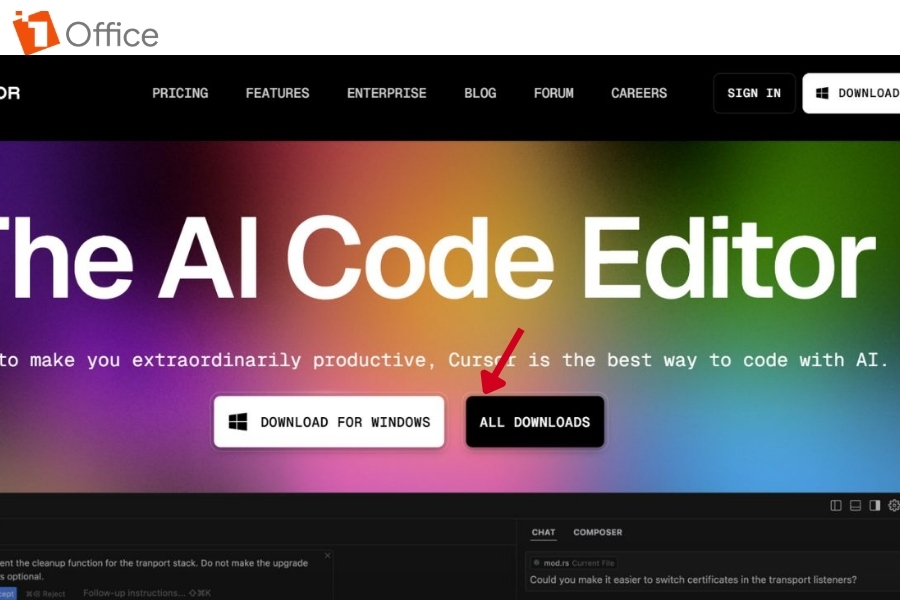
Bước 1: Tải phần mềm Cursor AI
Truy cập website chính thức của Cursor AI (tại cursor.com), sau đó nhấn “Download” và lựa chọn phiên bản phù hợp với hệ điều hành đang sử dụng.
Bước 2: Tiến hành cài đặt
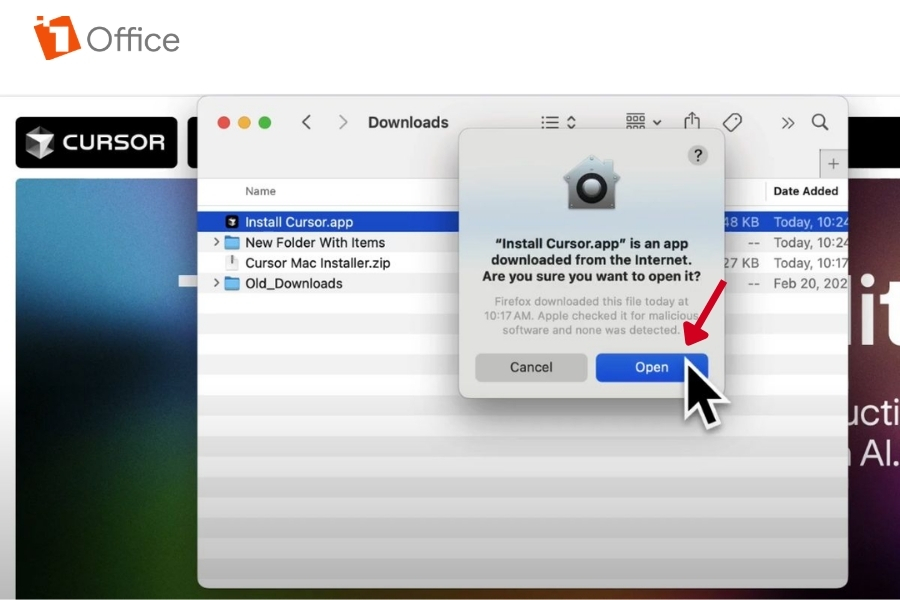
Sau khi tải xuống hoàn tất, mở file cài đặt và thực hiện theo hướng dẫn hiển thị trên màn hình để cài đặt Cursor AI vào thiết bị.
Bước 3: Hoàn tất thiết lập
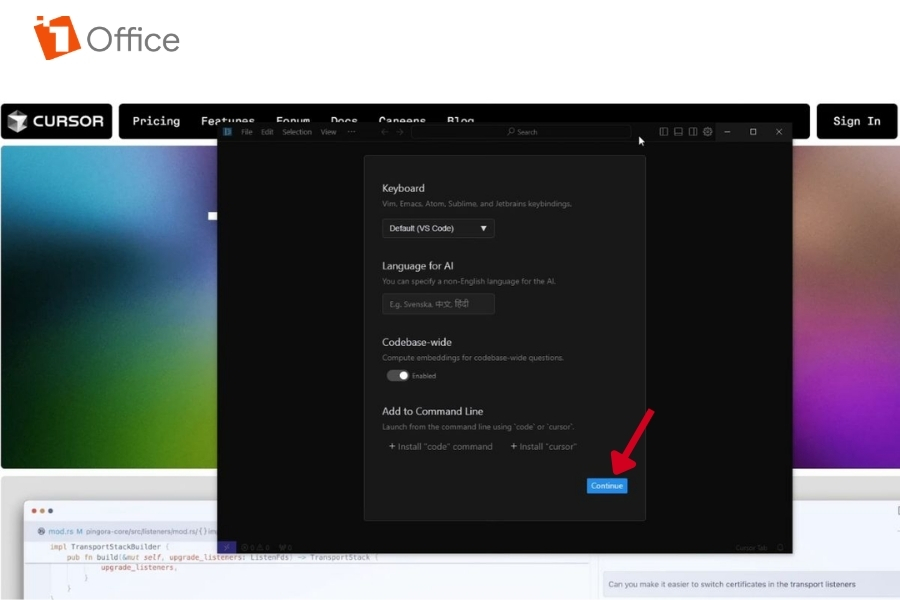
Sau khi cài đặt xong, bạn chỉ cần tùy chỉnh một số thiết lập cơ bản theo nhu cầu sử dụng rồi nhấn “Continue” để hoàn tất và bắt đầu sử dụng Cursor AI.
Hướng dẫn sử dụng Cursor AI
Sau khi cài đặt thành công Cursor AI, người dùng có thể bắt đầu sử dụng các tính năng hỗ trợ lập trình như tạo code, chỉnh sửa mã nguồn hoặc trò chuyện trực tiếp với AI ngay trong môi trường phát triển.
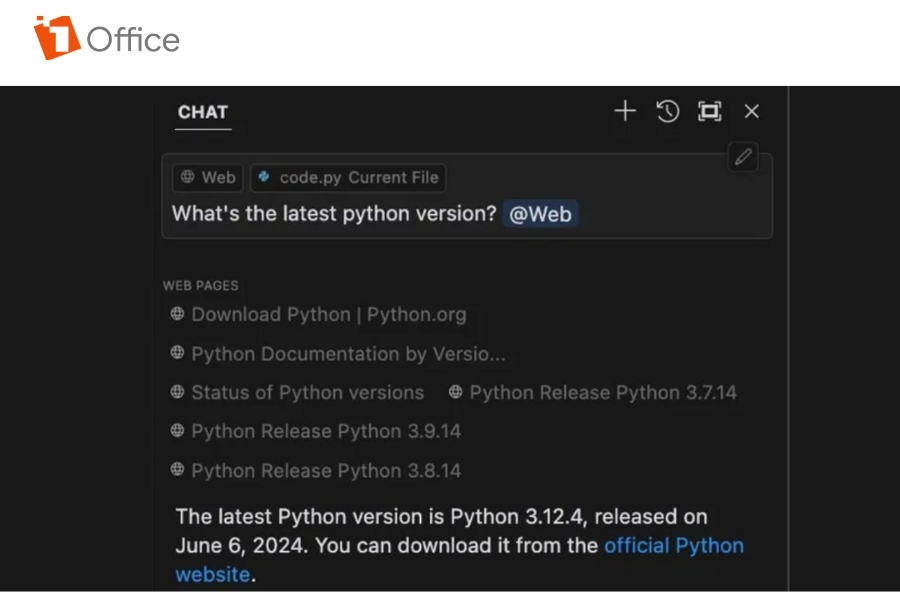
Cách sử dụng tính năng @
Tính năng @ giúp bổ sung ngữ cảnh cho yêu cầu bằng cách liên kết trực tiếp tới file, thư mục, đoạn code hoặc tài liệu web trong dự án. Người dùng chỉ cần nhập ký tự @ rồi lựa chọn nguồn phù hợp như @Files, @Code hoặc @Web.
Tính năng này giúp AI hiểu rõ hơn nội dung đang làm việc và đưa ra phản hồi hoặc gợi ý code chính xác hơn.
Cách chỉnh sửa code bằng AI
Cursor AI hỗ trợ chỉnh sửa mã nhanh chóng bằng cách chọn đoạn code cần thay đổi rồi nhấn Cmd + K trên macOS hoặc Ctrl + K trên Windows.
Sau khi nhập yêu cầu chỉnh sửa, hệ thống sẽ tự động tạo phiên bản code mới và hiển thị sự khác biệt trực quan giữa mã cũ và mã mới để người dùng dễ dàng kiểm tra trước khi áp dụng.
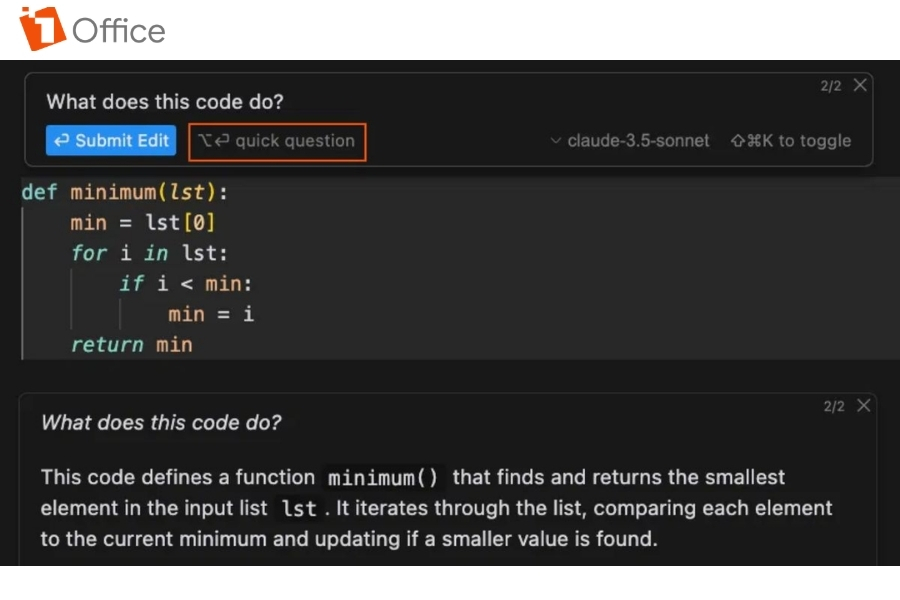
Cách đặt câu hỏi về code
Tính năng Quick Question cho phép người dùng hỏi trực tiếp về chức năng, logic hoặc lỗi của một đoạn mã cụ thể.
Chỉ cần bôi đen đoạn code cần phân tích, nhấn Cmd + K hoặc Ctrl + K rồi chọn “Quick Question”, Cursor AI sẽ giải thích chi tiết và hỗ trợ phân tích mã nguồn nhanh chóng.
Cách sử dụng trình tạo code
Để tạo code bằng AI, người dùng mở hộp thoại bằng tổ hợp Cmd + K hoặc Ctrl + K, sau đó nhập yêu cầu mong muốn và nhấn “Generate”.
Hệ thống sẽ tự động sinh mã dựa trên mô tả và cho phép chèn trực tiếp đoạn code vào dự án sau khi xác nhận.
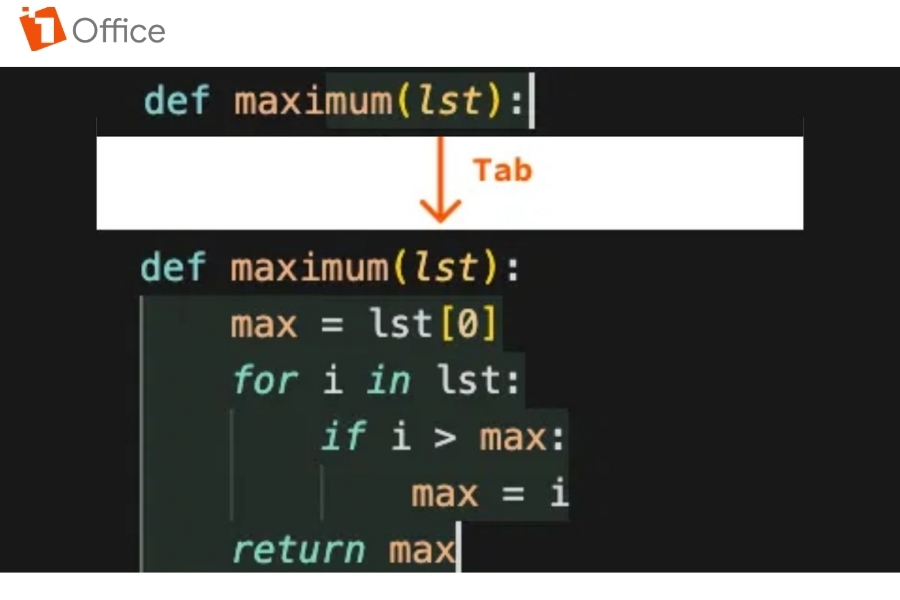
Cách dùng tính năng Code Completion
Code Completion là tính năng gợi ý mã tự động theo ngữ cảnh. Khi AI hiển thị đề xuất, người dùng chỉ cần nhấn Tab để chèn đoạn code được gợi ý.
Tính năng này giúp tăng tốc quá trình lập trình, giảm lỗi cú pháp và tối ưu hiệu suất viết code.
Hướng dẫn dùng Auto-complete
Tính năng auto-complete cho phép mô tả hành động bằng ngôn ngữ tự nhiên để AI tự động tạo đoạn mã phù hợp.
Ví dụ, bạn chỉ cần mô tả muốn tạo vòng lặp hoặc xử lý dữ liệu như thế nào, Cursor AI sẽ đề xuất đoạn code tương ứng để chèn nhanh vào dự án.
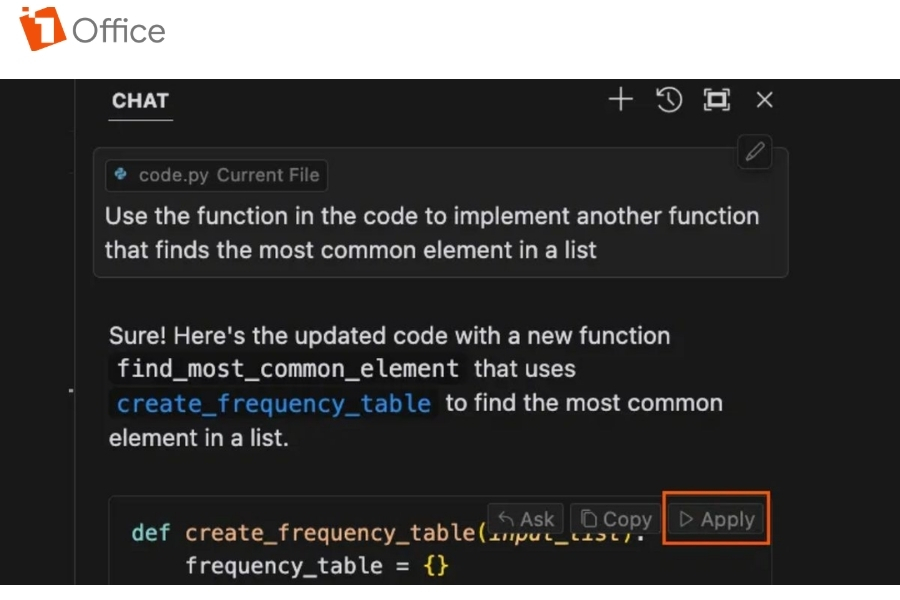
Sử dụng cửa sổ trò chuyện tạo code
Cursor AI tích hợp cửa sổ chat hỗ trợ tạo mã và giải thích kỹ thuật trực tiếp với AI.
Người dùng có thể mở cửa sổ trò chuyện bằng Cmd + L hoặc Ctrl + L, nhập yêu cầu và nhận phản hồi dưới dạng code hoặc hướng dẫn kỹ thuật. Nếu muốn áp dụng đoạn mã được đề xuất, chỉ cần nhấn “Apply”.
Cách nhập hình ảnh để tạo code
Cursor AI cho phép kéo thả hình ảnh giao diện hoặc bản thiết kế vào khung chat để AI tự động chuyển thành mã HTML hoặc CSS tương ứng.
Tính năng này hỗ trợ developer rút ngắn thời gian chuyển đổi từ bản thiết kế sang giao diện thực tế.
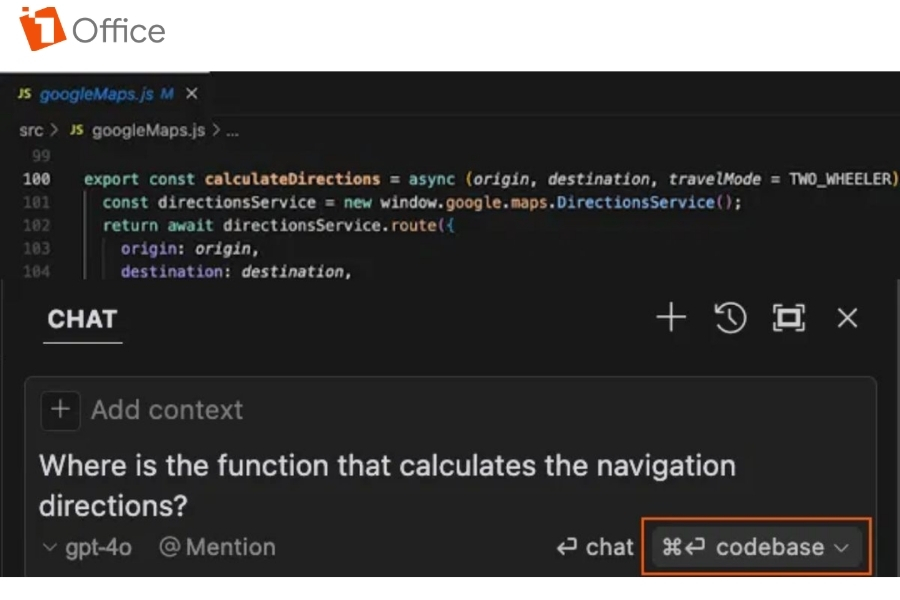
Tính năng tìm kiếm codebase
Cursor AI hỗ trợ tìm kiếm thông minh trên toàn bộ codebase của dự án. Người dùng chỉ cần mô tả chức năng hoặc đoạn mã cần tìm, hệ thống sẽ tự động xác định vị trí liên quan trong dự án.
Tính năng này đặc biệt hữu ích với các dự án lớn, giúp tiết kiệm đáng kể thời gian tìm kiếm thủ công.
Gợi ý: AI Agent Platform là gì?
Các phím tắt phổ biến trong Cursor AI
Để tối ưu tốc độ lập trình và thao tác hiệu quả hơn trong quá trình sử dụng Cursor AI, người dùng có thể tham khảo một số phím tắt phổ biến dưới đây
| Phím tắt | Chức năng |
|---|---|
| Ctrl + K | Mở giao diện AI để tạo, chỉnh sửa hoặc tương tác trực tiếp với code |
| Ctrl + L | Yêu cầu AI giải thích đoạn mã đang chọn |
| Ctrl + Enter | Chạy nhanh đoạn mã hiện tại trong trình soạn thảo |
| Ctrl + / | Thêm hoặc xóa comment cho dòng code được chọn |
| Ctrl + B | Ẩn hoặc hiển thị thanh sidebar |
| Ctrl + Shift + P | Mở Command Palette để truy cập nhanh các tính năng và thiết lập |
| Ctrl + , | Truy cập phần cài đặt của Cursor AI |