


 04/08/2026
  90 lượt xem
Tính lương hàng tháng luôn là “nỗi ác mộng” của kế toán khi phải xử lý hàng loạt dữ liệu phức tạp từ ngày công, làm thêm giờ (OT) cho đến bảo hiểm và thuế TNCN. Tuy nhiên, mọi thứ sẽ trở nên đơn giản và nhanh hơn nếu bạn làm chủ các hàm tính lương trong Excel. Trong bài viết này, 1Office sẽ tổng hợp trọn bộ 15 hàm tính lương trong excel chuẩn kế toán, hướng dẫn lập bảng tính tự động từ A-Z và cách tạo bảng tham số tự động cập nhật khi Luật thay đổi.
Mục lục
- Tại sao kế toán nên nắm vững các hàm tính lương trong Excel?
- 15 các hàm tính lương trong Excel mà kế toán cần biết
- Bảng tính lương trong Excel gồm những thành phần nào?
- Cách tạo bảng tham số động trong Excel để tự động cập nhật bảng lương
- Tải miễn phí File mẫu bảng tính lương trong Excel
- Doanh nghiệp nên dùng Excel hay phần mềm Kế toán – Nhân sự?
- Khi sử dụng hàm Excel để tính lương, thường sẽ gặp những lỗi nào?
- Các câu hỏi thường gặp về các hàm tính lương trong Excel
- Kết luận
Tại sao kế toán nên nắm vững các hàm tính lương trong Excel?
Khi kế toán làm chủ các công thức Excel trong kế toán tiền lương sẽ mang lại những lợi ích cụ thể sau:
- Tối ưu thời gian xử lý: Giúp tự động hóa việc tính toán, rút ngắn thời gian xử lý bảng lương của hàng chục nhân sự xuống chỉ còn vài phút.
- Đảm bảo độ chính xác cao: Hạn chế các lỗi sai sót thủ công, đảm bảo tính đúng lương Gross, Net, tiền OT và các khoản bảo hiểm.
- Linh hoạt điều chỉnh theo luật: Dễ dàng cập nhật lại công thức khi có sự thay đổi về mức lương cơ sở, tỷ lệ BHXH hay thuế TNCN.
- Chuyên nghiệp hóa quản lý: Xây dựng bảng lương khoa học, giúp kế toán dễ dàng đối soát dữ liệu, lưu trữ và bàn giao công việc khi cần.
15 các hàm tính lương trong Excel mà kế toán cần biết
Để tự động hóa bảng tính lương, kế toán cần thành thạo các hàm Excel dùng trong tính lương từ cơ bản đến nâng cao. Dưới đây là bảng tổng hợp trọn bộ 15 hàm tính lương trong Excel giúp kế toán dễ dàng tra cứu, lưu trữ và áp dụng nhanh chóng:
| STT | Tên hàm | Mục đích trong tính lương | Công thức chuẩn | Ví dụ thực tế |
| 1 | Hàm IF | Kiểm tra 1 điều kiện đơn để tính thưởng, phụ cấp, phạt. | =IF(logical_test, value_if_true, value_if_false) | =IF(C5>=26, 500000, 0) (Công >= 26 thì thưởng 500k) |
| 2 | Hàm IF lồng / IFS | Kiểm tra nhiều điều kiện (xếp loại KPI, bậc thuế TNCN). | =IFS(DK1, GT1, DK2, GT2, …) | =IFS(D5>=100%, 1M, D5>=80%, 500k, TRUE, 0) |
| 3 | Hàm SUM | Tính tổng lương, tổng thu nhập hoặc tổng phụ cấp. | =SUM(number1, [number2], …) | =SUM(G5:G50) (Tính tổng quỹ lương) |
| 4 | Hàm SUMIF / SUMIFS | Tính tổng lương/thưởng theo 1 hoặc nhiều điều kiện (theo phòng ban, chức vụ). | =SUMIF(range, criteria, [sum_range]) | =SUMIF(B5:B50, “Kế toán”, G5:G50) (Tổng lương phòng KT) |
| 5 | Hàm VLOOKUP | Tra cứu thông tin (mức lương, hệ số) từ bảng khác theo mã nhân viên. | =VLOOKUP(lookup_val, table, col_index, [range]) | =VLOOKUP(A5, $A$2:$D$100, 3, FALSE) (Lấy Lương CB) |
| 6 | Hàm XLOOKUP / INDEX-MATCH | Tra cứu dữ liệu nâng cao, linh hoạt từ phải sang trái. | =XLOOKUP(lookup_val, lookup_arr, return_arr) | =XLOOKUP(C5, B2:B100, A2:A100) (Tìm tên theo mã) |
| 7 | Hàm COUNTIF / COUNTIFS | Đếm số ngày công (“X”), ngày nghỉ phép (“P”), không lương (“N”). | =COUNTIF(range, criteria) | =COUNTIF(D5:AH5, “X”) (Đếm số công làm việc) |
| 8 | Hàm COUNTA | Đếm số ô chứa dữ liệu để xác định tổng số nhân sự. | =COUNTA(value1, [value2], …) | =COUNTA(A5:A100) (Đếm tổng số nhân viên) |
| 9 | Hàm NETWORKDAYS | Tính tổng số ngày công chuẩn trong tháng (đã trừ T7, CN, Lễ). | =NETWORKDAYS(start_date, end_date, [holidays]) | =NETWORKDAYS(“01/07/2024”, “31/07/2024”) |
| 10 | Hàm ROUND | Làm tròn số tiền lương thực nhận hoặc tiền thuế TNCN lẻ. | =ROUND(number, num_digits) | =ROUND(G5, -3) (Làm tròn số tiền đến hàng nghìn) |
| 11 | Hàm MAX / MIN | Tìm mức lương cao/thấp nhất hoặc khống chế trần đóng BHXH. | =MIN(number1, [number2], …) | =MIN(C5*8%, 2340000*20*8%) (Khống chế trần BHXH) |
| 12 | Hàm DATEDIF | Tính số năm/tháng thâm niên làm việc để xét phụ cấp thâm niên. | =DATEDIF(start_date, end_date, unit) | =DATEDIF(E5, TODAY(), “Y”) (Tính số năm làm việc) |
| 13 | Hàm LEFT / RIGHT / MID | Cắt chuỗi ký tự từ Mã NV để xác định phòng ban, chức vụ. | =LEFT(text, [num_chars]) | =LEFT(A5, 2) (Lấy 2 ký tự đầu mã NV để biết phòng) |
| 14 | Hàm AND / OR | Kết hợp nhiều điều kiện đồng thời (AND) hoặc 1 trong các điều kiện (OR). | =AND(logical1, [logical2], …) | =IF(AND(C5>=26, D5>=90%), 1000000, 0) (Vừa đủ công vừa đạt KPI) |
| 15 | Hàm IFERROR | Bẫy lỗi, ẩn các ký tự #N/A, #VALUE! giúp bảng lương sạch đẹp. | =IFERROR(value, value_if_error) | =IFERROR(VLOOKUP(A5, $A$2:$D$100, 3, 0), 0) |
Trên đây là các hàm Excel thường dùng trong tính lương. Tùy vào quy mô doanh nghiệp và mức độ phức tạp của chính sách tiền lương, bạn có thể kết hợp linh hoạt các hàm để xây dựng bảng lương chính xác, tối ưu và dễ quản lý.
Xem thêm:
- Công thức tính lương theo thời gian dễ hiểu, kèm ví dụ chi tiết
- 4+ Mẫu bảng lương thời vụ mới nhất 2026 [File Excel miễn phí]
Bảng tính lương trong Excel gồm những thành phần nào?
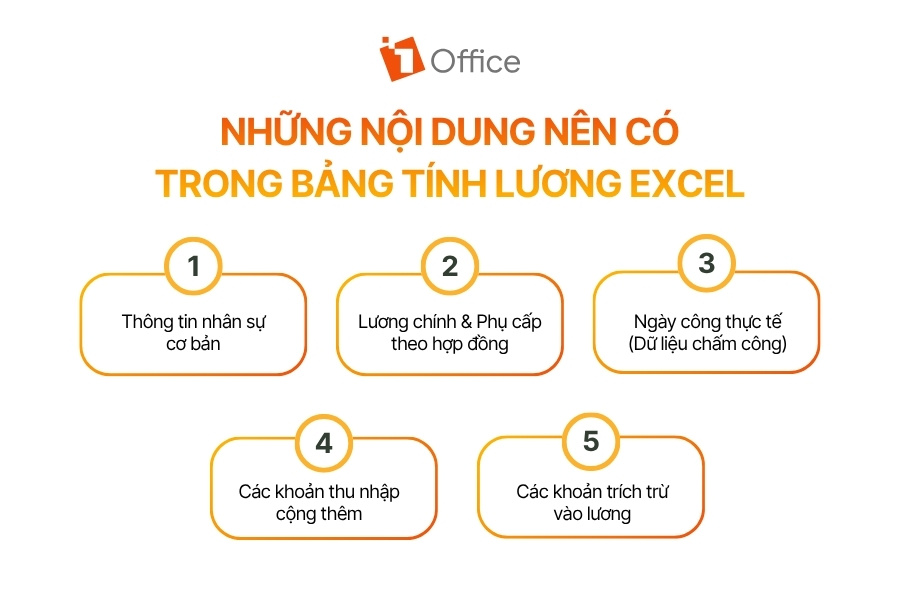
Một bảng tính lương trong Excel chuẩn bao gồm 6 thành phần chính: Thông tin nhân sự, Lương cơ bản & Phụ cấp, Ngày công thực tế, Các khoản thu nhập cộng thêm (OT, thưởng KPI), Các khoản trích trừ bắt buộc (BHXH 10.5%, Thuế TNCN, tạm ứng) và Lương thực nhận (Lương Net).
Chi tiết nội dung từng thành phần trong bảng lương như sau:
Thông tin nhân sự cơ bản
- Nhóm cột quản lý hồ sơ nhân viên, làm căn cứ đối soát và áp dụng các hàm Excel trong tính lương để tra cứu (VLOOKUP, XLOOKUP):
- Mã nhân viên (mã định danh duy nhất).
- Họ và tên nhân viên.
- Chức vụ / Bộ phận / Phòng ban.
- Số tài khoản ngân hàng.
Lương chính & phụ cấp theo hợp đồng
- Ghi nhận mức thu nhập cố định thỏa thuận trong hợp đồng lao động:
- Lương cơ bản / Lương đóng bảo hiểm: Mức lương dùng làm căn cứ tính trích đóng BHXH.
- Các khoản phụ cấp: Phụ cấp ăn trưa, xăng xe, điện thoại, trang phục, phụ cấp trách nhiệm.
Ngày công thực tế (Dữ liệu chấm công)
- Phản ánh khối lượng thời gian làm việc thực tế trong tháng.
- Số ngày công chuẩn: Số ngày làm việc quy định trong tháng (thường từ 24 – 26 ngày).
- Số ngày công thực tế: Số ngày nhân viên đi làm thực tế.
- Số ngày nghỉ: Nghỉ phép hưởng lương (P), nghỉ lễ/tết, nghỉ không hưởng lương (N).
Các khoản thu nhập cộng thêm (Lương biến đổi)
- Các khoản tiền phát sinh theo hiệu suất làm việc hoặc thời gian làm việc ngoài giờ:
- Tiền làm thêm giờ (OT): Tính theo tỷ lệ 150% (ngày thường), 200% (ngày nghỉ hàng tuần), 300% (ngày Lễ/Tết).
- Tiền thưởng: Thưởng KPI, thưởng doanh số, hoa hồng bán hàng, thưởng chuyên cần.
Các khoản trích trừ vào lương
- Thành phần kế toán phải khấu trừ theo quy định của Pháp luật và nội quy công ty:
- Bảo hiểm bắt buộc (10.5% trừ vào lương NV): BHXH (8%), BHYT (1.5%), BHTN (1%).
- Thuế Thu nhập cá nhân (TNCN): Thuế tạm nộp sau khi trừ các khoản giảm trừ gia cảnh.
- Khoản trừ khác: Tiền tạm ứng lương, tiền phạt đi muộn/vi phạm kỷ luật, quỹ đoàn thể.
Tìm hiểu thêm:
- CÁCH TÍNH THUẾ THU NHẬP CÁ NHÂN VÀ CÔNG CỤ TÍNH MIỄN PHÍ 2026
- Quy định & Cách tính mới về mức lương đóng BHXH từ 1/7/2026
Lương thực nhận (Lương Net)
- Là số tiền thực tế doanh nghiệp chuyển khoản vào tài khoản người lao động.
Công thức: Lương thực nhận = (Tổng thu nhập) – (Tổng các khoản trích trừ).
Cách tạo bảng tham số động trong Excel để tự động cập nhật bảng lương
Nhiều doanh nghiệp vẫn thiết lập bảng lương Excel bằng cách nhập trực tiếp các tham số như tỷ lệ BHXH, mức giảm trừ gia cảnh hay lương cơ sở vào công thức.
Cách làm này khiến việc cập nhật khi chính sách thay đổi trở nên mất thời gian và tiềm ẩn rủi ro sai sót. Giải pháp là xây dựng một “Bảng tham số động” theo 3 bước sau.
Bước 1: Tạo trang tính (Sheet) “Tham số” riêng biệt
Hãy tạo một Sheet mới đặt tên là “ThamSo” và tập hợp toàn bộ các chỉ số pháp lý/chính sách công ty hay thay đổi vào bảng này:
| Tên tham số | Giá trị hiện tại | Ghi chú |
| Mức lương cơ sở
(từ ngày 01/07/2026) |
2.530.000 đồng/tháng | Căn cứ tính trần BHXH |
| Giảm trừ bản thân | 15.500.000 đồng/tháng | Giảm trừ thuế TNCN |
| Giảm trừ người phụ thuộc | 6.200.000 | Giảm trừ thuế TNCN |
| Tỷ lệ BHXH (NV) | 8% | Trích vào lương NV |
| Tỷ lệ BHYT (NV) | 1.5% | Trích vào lương NV |
| Tỷ lệ BHTN (NV) | 1% | Trích vào lương NV |
Bước 2: Đặt tên vùng dữ liệu (Name Range) trong Excel
- Nhấp chuột vào ô chứa giá trị 2.530.000 (Ví dụ: Ô B2 ở Sheet ThamSo).
- Góc trên bên trái màn hình (hộp Name Box – bên cạnh thanh công thức fx), gõ tên: LUONG_CO_SO rồi nhấn Enter.
Làm tương tự với các ô còn lại:
- Ô 15.500.000 đặt tên là: GIAM_TRU_BAN_THAN
- Ô 6.200.000 đặt tên là: GIAM_TRU_NPT
- Ô 8% đặt tên là: TY_LE_BHXH
Bước 3: Áp dụng Tham số động vào các hàm tính lương trong Excel
Bây giờ, thay vì gõ số cứng vào công thức tại Sheet Bảng tính lương trong Excel, bạn hãy thay bằng tên vùng vừa đặt:
= MIN(C5 * TY_LE_BHXH, LUONG_CO_SO * 20 * TY_LE_BHXH)
→ Khi Nhà nước điều chỉnh mức lương cơ sở hoặc tỷ lệ bảo hiểm, bạn chỉ cần vào Sheet “ThamSo” và sửa. Toàn bộ bảng tính lương trong Excel hàng nghìn dòng sẽ tự động cập nhật kết quả theo thông tin mới ngay lập tức mà không cần sửa bất kỳ công thức nào!
Tải miễn phí File mẫu bảng tính lương trong Excel
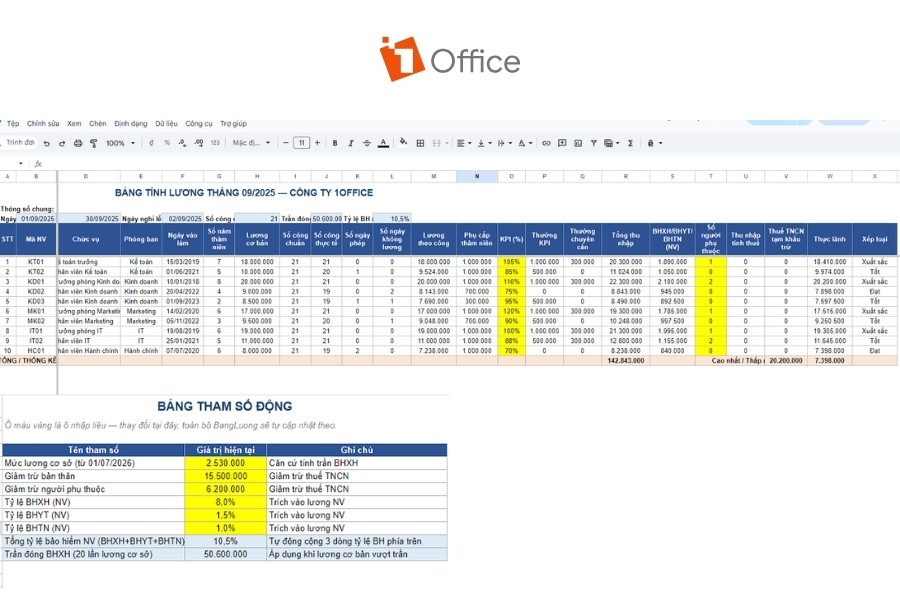
Để giúp bạn tiết kiệm thời gian thiết lập và áp dụng ngay các hàm tính lương trong Excel ở trên, 1Office đã xây dựng sẵn file mẫu bảng tính lương tự động hoàn chỉnh.
Bảng tính này đã được cài đặt sẵn công thức cho trọn bộ 15 hàm (VLOOKUP, SUMIFS, COUNTIF, IF…), tích hợp sẵn Sheet Tham số động (cập nhật mức lương cơ sở, tỷ lệ BHXH và biểu thuế TNCN) cùng hệ thống bẫy lỗi IFERROR. Bạn chỉ cần nhập dữ liệu đầu vào và ngày công, hệ thống sẽ tự động tính toán chính xác lương thực nhận (Net) cho từng nhân viên.
| TẢI MIỄN PHÍ TẠI ĐÂY |
Bên cạnh file Excel mẫu cơ bản, nếu doanh nghiệp của bạn đang tìm kiếm các mẫu bảng tính lương chuyên sâu theo từng mô hình ngành nghề (bán lẻ, sản xuất, xây dựng, dịch vụ…) hoặc muốn xây dựng quy chế lương chuẩn hóa cho công ty, hãy tham khảo và tải trọn bộ tài liệu hoàn toàn miễn phí:
[Tải miễn phí] 13+ mẫu bảng lương nhân viên Excel chuẩn dễ dùng 2026
Doanh nghiệp nên dùng Excel hay phần mềm Kế toán – Nhân sự?
Mặc dù việc sử dụng các các hàm excel trong kế toán tiền lương mang lại sự linh hoạt cao và miễn phí, nhưng khi doanh nghiệp tăng trưởng về quy mô nhân sự, Excel bắt đầu bộc lộ những hạn chế về mặt bảo mật và tốc độ xử lý.
Dưới đây là bảng so sánh chi tiết giữa bảng tính Excel và phần mềm Kế toán – Nhân sự chuyên dụng để doanh nghiệp dễ dàng đưa ra quyết định phù hợp:
| Tiêu chí | Bảng tính Excel | Phần mềm Kế toán – Nhân sự |
| Chi phí đầu tư | Miễn phí (Tận dụng phần mềm Office có sẵn). | Tốn chi phí bản quyền theo tháng/năm hoặc số lượng tài khoản. |
| Quy mô phù hợp | Doanh nghiệp nhỏ (dưới 20 nhân sự). | Doanh nghiệp trung & lớn (từ 30 – 50+ nhân sự trở lên). |
| Tự động hóa dữ liệu | Phải nhập tay dữ liệu chấm công, tra cứu thông tin thủ công bằng các hàm. | Tự động 100%: Kết nối trực tiếp máy chấm công (vân tay, khuôn mặt) về bảng lương. |
| Tính bảo mật | Thấp: Dễ bị lộ file, rò rỉ thông tin thu nhập, dễ bị mất file hoặc đè dữ liệu. | Rất cao: Phân quyền truy cập theo từng chức vụ, mã hóa dữ liệu an toàn. |
| Độ chính xác | Phụ thuộc vào kỹ năng lập công thức của kế toán, dễ sai sót khi khóa ô nhầm. | Hệ thống tự tính toán theo thiết lập sẵn, triệt tiêu 100% lỗi sai do con người. |
| Xử lý lương phức tạp | Khó khăn khi tính lương 3P, lương ca 3, lương sản phẩm, xoay ca liên tục. | Đáp ứng hoàn hảo mọi quy chế lương phức tạp: Lương 3P, KPI, hoa hồng nhiều tầng. |
| Gửi phiếu lương | Mất thời gian gửi thủ công từng file hoặc phải cài thêm VBA/Mail Merge. | Gửi tự động: Phiếu lương gửi hàng loạt qua App di động/Email chỉ bằng 1 cú click. |
Có thể bạn quan tâm: Top 15 phần mềm tính lương doanh nghiệp – So sánh & tiêu chí lựa chọn [Cập nhật 2026]
Với doanh nghiệp Startup hoặc quy mô nhỏ (dưới 20 nhân sự), cơ cấu lương đơn giản như lương cố định + ngày công + phụ cấp cơ bản, việc sử dụng Excel vẫn có thể đáp ứng nhu cầu quản lý và giúp tối ưu chi phí vận hành.
Tuy nhiên, khi doanh nghiệp tăng trưởng, bài toán tiền lương không chỉ dừng ở tính đúng – trả đủ mà còn liên quan đến khả năng kiểm soát và mở rộng vận hành. Đặc biệt với doanh nghiệp trên 30 nhân sự, nhiều chi nhánh hoặc mô hình lương phức tạp (lương 3P, KPI, doanh số, ca kíp), Excel dễ phát sinh các vấn đề như:
- Dữ liệu phân tán: Khó kiểm soát biến động quỹ lương và chi phí nhân sự theo thời gian thực.
- Phụ thuộc vào thao tác thủ công: HR/Kế toán mất nhiều thời gian tổng hợp, đối soát và xử lý sai lệch.
- Khó mở rộng quản trị: Ban lãnh đạo thiếu dữ liệu minh bạch để ra quyết định về nhân sự và ngân sách.
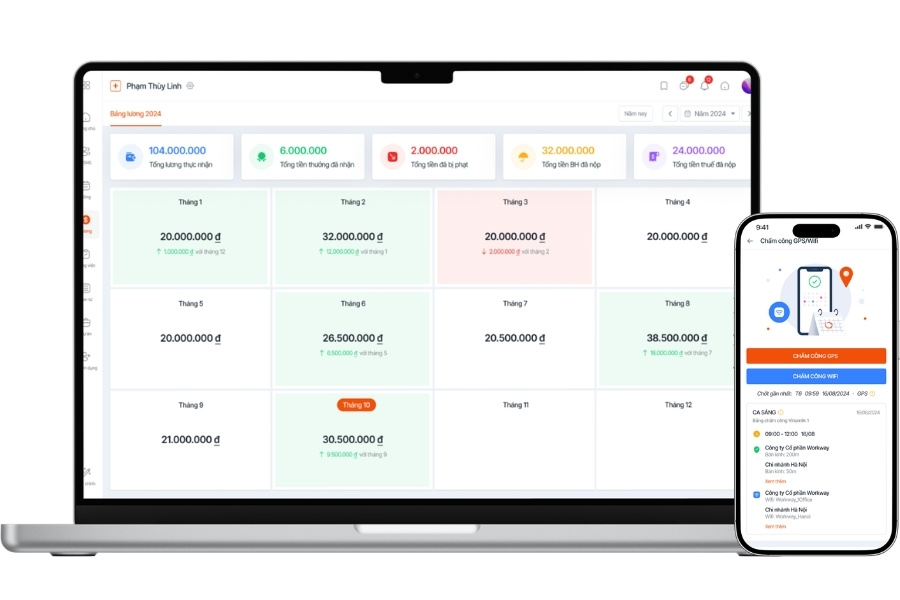
Vì vậy, khi quy mô phát triển, doanh nghiệp cần chuyển đổi sang nền tảng quản trị nhân sự tập trung như 1Office để tự động hóa toàn bộ quy trình chấm công – tính lương – phê duyệt – trả lương, đồng thời giúp CEO/Manager kiểm soát chi phí, minh bạch dữ liệu và sẵn sàng mở rộng vận hành.
Đặc biệt, phân hệ 1HRM của 1Office cung cấp các tính năng chuyên sâu giúp doanh nghiệp chuẩn hóa toàn bộ quy trình quản trị tiền lương.
| Nhóm tính năng nổi bật | Chi tiết giải pháp 1HRM |
| Tự động hóa Chấm công – Tính lương |
|
| Thư viện công thức tính lương linh hoạt |
|
| Tự động tính Thuế TNCN & Bảo hiểm |
|
| Tích hợp Hiệu suất KPI & OKR vào Lương |
|
| Phê duyệt Online & Chi trả qua Ngân hàng |
|
➤ Đăng ký nhận Demo miễn phí tính năng
Khi sử dụng hàm Excel để tính lương, thường sẽ gặp những lỗi nào?
Khi sử dụng hàm Excel tính lương, kế toán thường gặp các lỗi phổ biến như: #N/A (không tìm thấy dữ liệu), #VALUE! (sai định dạng dữ liệu), #REF! (mất vùng tham chiếu), lỗi tham chiếu vòng (Circular Reference) và sai kết quả tính toán do quên khóa cố định ô ($).
Với hơn 10 năm kinh nghiệm đồng hành cùng 8.000 doanh nghiệp và 700.000 người dùng, khi triển khai phần mềm cho các doanh nghiệp chúng tôi thấy rằng các doanh nghiệp thường mắc một số lỗi khi tính lương trong Excel như sau:
| STT | Mã lỗi / Tên lỗi | Nguyên nhân gây lỗi | Cách khắc phục chuẩn |
| 1 | Lỗi #N/A |
|
|
| 2 | Lỗi #VALUE! | Thực hiện phép tính toán học (cộng, trừ, nhân, chia) giữa ô chứa Số và ô chứa Chữ (Text). | Kiểm tra định dạng cột (Format Cells) và chuyển về Number. Xóa các ký tự chữ trong ô tính toán. |
| 3 | Sai kết quả khi kéo công thức | Vùng dữ liệu tham chiếu bị trôi khi kéo công thức xuống hàng dưới do quên khóa cố định ô ($). | Nhấn phím F4 ngay sau khi chọn vùng dữ liệu để khóa cố định công thức (Ví dụ: $A$2:$D$100). |
| 4 | Lỗi #REF! | Dòng, cột hoặc ô dữ liệu tham chiếu trong công thức bị xóa nhầm (Delete). | Nhấn Ctrl + Z để hoàn tác thao tác xóa, hoặc chỉnh sửa lại công thức trỏ đúng vào địa chỉ ô mới. |
| 5 | Lỗi tham chiếu vòng (Circular Reference) | Công thức tính toán tại một ô lại bao gồm chính ô đó trong phép tính (Ví dụ: tại ô C5 gõ =SUM(C1:C5). | Vào thẻ Formulas ➔ Error Checking ➔ Circular References để tìm vị trí ô bị lỗi và loại bỏ địa chỉ ô đó khỏi vùng tính toán. |
Các câu hỏi thường gặp về các hàm tính lương trong Excel
Công thức tính lương theo ngày công thực tế trong Excel như thế nào?
Công thức chuẩn trong Excel là: Lương thời gian = (Lương chính + Phụ cấp) / Số công chuẩn * Số công thực tế. Ngoài ra, trong các hàm excel tính lương bạn có thể dùng hàm COUNTIF để đếm số ngày đi làm thực tế từ bảng chấm công.
Nếu muốn tự động hóa hoàn toàn mà không cần nhập công thức thủ công, phần mềm 1Office sẽ tự động đồng bộ máy chấm công và tính lương công thực tế chuẩn xác.
Làm sao để tính tiền làm thêm giờ (OT) đúng chuẩn bằng Excel?
Tiền OT được tính theo công thức: Tiền OT = (Lương chính / Số công chuẩn / 8) * Số giờ OT * Tỷ lệ OT (150% ngày thường, 200% cuối tuần, 300% lễ tết). Bạn dùng hàm IF để Excel tự động nhân đúng tỷ lệ OT theo ngày. Ngoài ra, 1Office cũng hỗ trợ tự động duyệt đơn OT online và cộng tiền làm thêm giờ trực tiếp vào bảng lương.
Cách tính Thuế TNCN bằng hàm IF lồng nhau như thế nào?
Bạn sử dụng hàm IF lồng nhau để phân loại Thu nhập tính thuế (TNTT) theo 7 bậc lũy tiến, ví dụ: IF(TNTT<=5 triệu, TNTT5%, IF(TNTT<=10 triệu, TNTT10% – 250000, …)). Để tránh sai sót khi viết công thức dài, phân hệ tính lương của 1Office sẽ tự động khấu trừ thuế TNCN chính xác theo quy định Nhà nước.
Tại sao kéo công thức hàm tính lương trong Excel bị sai kết quả?
Do bạn quên khóa cố định vùng dữ liệu tham chiếu khiến công thức bị trôi khi kéo xuống các hàng dưới, hãy nhấn phím F4 để tạo dấu $ cố định ô (ví dụ: A2:D100). Nếu muốn loại bỏ hoàn toàn rủi ro trôi công thức hay tràn dữ liệu, việc chuyển đổi sang phần mềm tự động như 1Office là giải pháp tối ưu.
Làm thế nào để bảo mật bảng tính lương trong Excel?
Trong Excel, bạn có thể đặt mật khẩu cho File (Set Password) hoặc khóa trang tính (Protect Sheet) để hạn chế quyền xem. Tuy nhiên, để bảo mật và tự động gửi phiếu lương riêng riêng biệt đến App di động của từng nhân viên, hầu hết các doanh nghiệp hiện nay đều lựa chọn giải pháp 1Office.
Kết luận
Làm chủ các hàm tính lương trong Excel và biết cách thiết lập bảng tham số động là chìa khóa giúp kế toán chủ động công việc, tiết kiệm thời gian và hạn chế tối đa sai sót khi tính toán thu nhập, bảo hiểm hay thuế TNCN. Hy vọng trọn bộ 15 công thức cùng hướng dẫn chi tiết trong bài viết này sẽ trở thành cẩm nang hữu ích, hỗ trợ bạn xây dựng bảng tính lương khoa học và chuyên nghiệp hơn mỗi tháng.
Tuy nhiên, khi doanh nghiệp mở rộng quy mô và quy chế lương trở nên phức tạp, việc duy trì tính toán thủ công trên Excel sẽ tiềm ẩn nhiều rủi ro sai lệch dữ liệu và rò rỉ thông tin thu nhập. Để giải phóng 95% thời gian xử lý công việc và tự động hóa toàn bộ quy trình chấm công – tính lương – trả lương, doanh nghiệp có thể chuyển đổi sang 1HRM của 1Office.