


 07/09/2026
  102 lượt xem
Bạn xoay xở hàng giờ với bảng tính nhưng lịch phân ca vẫn chồng chéo và sót lượt làm việc? Quản lý ca làm thiếu khoa học không chỉ gây lãng phí thời gian mà còn khiến bộ máy vận hành trì trệ. Bài viết này, hãy cùng 1Office khám phá cách xếp lịch trực trên Excel tự động và tối ưu giúp sắp xếp nhân sự chính xác.
Mục lục
Nguyên tắc khi xếp lịch trực trên Excel cho nhân viên
Để xây dựng một bảng phân ca hợp lý, người quản lý cần nắm vững các chuẩn mực vận hành cốt lõi trước khi thực hiện thao tác trên máy tính. Áp dụng đúng cách xếp lịch trực trên Excel không chỉ dựa vào công cụ mà còn phụ thuộc rất lớn vào tư duy sắp xếp nhân sự khoa học.
Dưới đây là những nguyên tắc quan trọng hàng đầu mà bạn không thể bỏ qua:
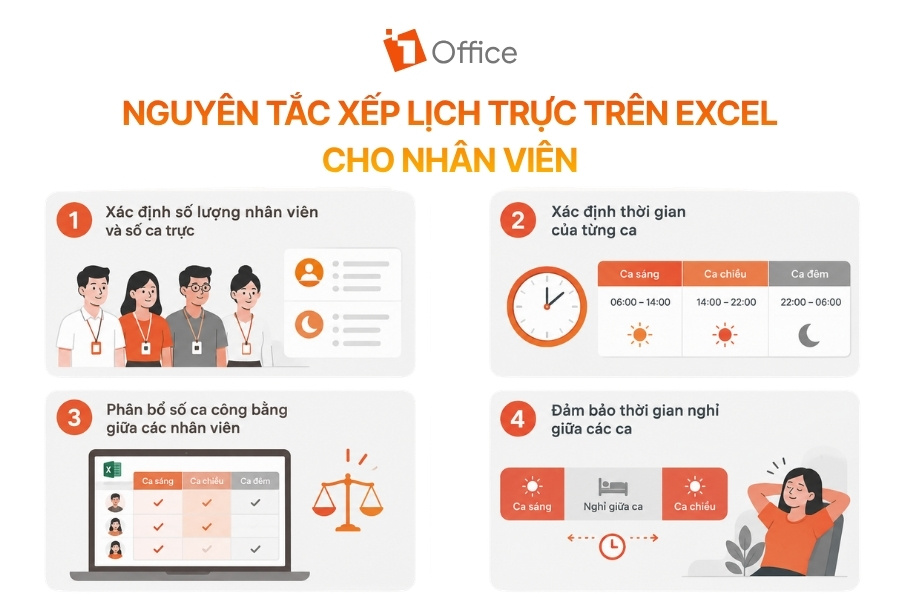
1. Xác định số lượng nhân viên và số ca trực
Bạn cần xác định tổng số nhân sự hiện có và nhu cầu thực tế của từng khung giờ trong ngày. Ví dụ: Một cửa hàng bán lẻ có 10 nhân viên. Ngày thường từ thứ 2 đến thứ 6 chỉ cần 2 nhân viên/ca, nhưng riêng ca tối thứ 7 và chủ nhật lượng khách tăng gấp đôi nên quản lý cần bố trí 4 nhân viên/ca.
2. Xác định thời gian của từng ca
Hãy quy định rõ ràng giờ bắt đầu và giờ kết thúc của từng ca làm việc (ca sáng, ca chiều, ca tối hay ca đêm).
Ví dụ: Doanh nghiệp sản xuất chia làm 3 ca cố định trong ngày: Ca Sáng (06:00 – 14:00), Ca Chiều (14:00 – 22:00) và Ca Đêm (22:00 – 06:00 sáng hôm sau).
3. Phân bổ số ca công bằng giữa các nhân viên
Khi phân ca, bạn cần đảm bảo cân bằng khối lượng công việc của các nhân viên bằng cách chia đều số ca làm, đặc biệt là các ca làm việc ngoài giờ, ca cuối tuần hoặc ca lễ Tết.
Ví dụ như: Trong một tháng, mỗi nhân viên chăm sóc khách hàng đều được phân bổ tối đa 4 ca đêm và ít nhất 1 ca làm việc vào ngày Chủ Nhật, không ưu ái riêng bất kỳ ai để tránh gây bức xúc nội bộ.
4. Đảm bảo thời gian nghỉ giữa các ca
Lịch trình cần tuân thủ đúng Luật Lao động về thời gian tái tạo sức lao động. Hãy đảm bảo nhân viên có đủ khoảng thời gian nghỉ ngơi tối thiểu giữa hai ca liên tiếp để giữ vững phong độ và sức khỏe làm việc.
Chẳng hạn, nhân viên vừa hoàn thành ca chiều (kết thúc lúc 22:00) thì tuyệt đối không xếp họ làm ca sáng hôm sau (bắt đầu lúc 06:00) vì khoảng nghỉ chỉ có 8 tiếng. Khoảng thời gian nghỉ tối thiểu giữa 2 ca phải đạt từ 12 tiếng trở lên.
Khám phá thêm:
- 12+ App sắp xếp lịch làm việc, phần mềm chia ca cho nhân viên
- Top 10 phần mềm lập thời gian biểu cá nhân dễ sử dụng 2026
Hướng dẫn chi tiết cách tạo bảng xếp lịch trực trên Excel
Để xây dựng bảng phân ca hoàn chỉnh, người dùng có thể thực hiện lần lượt các bước từ cơ bản đến nâng cao ngay trên Excel. Với cách xếp lịch trực trên Excel sau đây, bạn có thể tạo bảng phân ca rõ ràng, chuyên nghiệp và hạn chế sai sót trong quá trình sắp xếp.
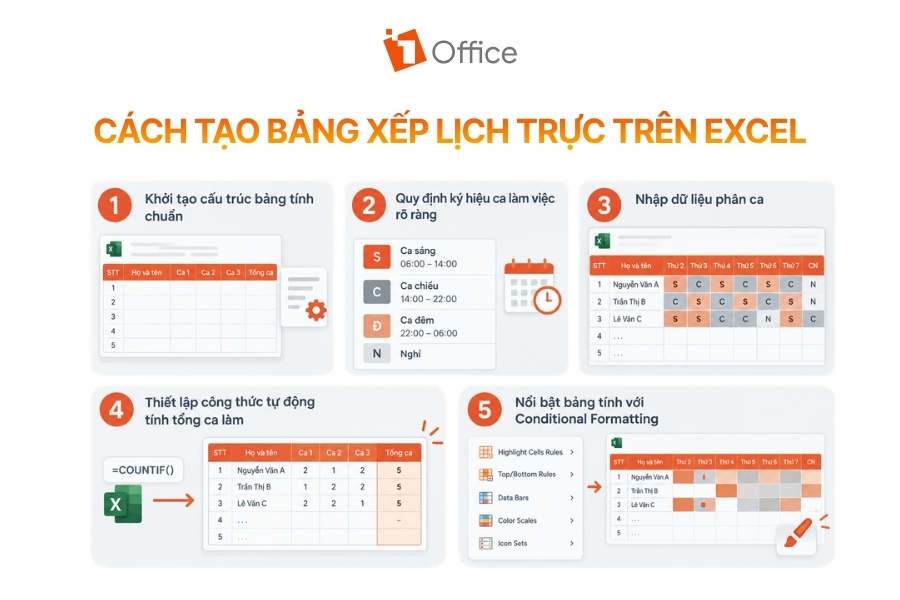
Bước 1: Khởi tạo cấu trúc bảng tính chuẩn
- Tạo tiêu đề bảng (ví dụ: LỊCH TRỰC NHÂN VIÊN – THÁNG 10/2024).
- Tạo các cột thông tin cố định bao gồm: STT, Mã nhân viên, Họ và tên, Chức vụ/Bộ phận.
- Tạo các cột thời gian: Nhập các ngày trong tuần/tháng (từ Ngày 1 đến Ngày 31) ở dải hàng tiêu đề.
Bước 2: Quy định ký hiệu ca làm việc rõ ràng
- Tạo một bảng ghi chú nhỏ bên cạnh để quy ước ký hiệu, giúp giao diện gọn gàng: S (Ca Sáng), C (Ca Chiều), Đ (Ca Đêm), OFF (Nghỉ).
Bước 3: Nhập dữ liệu phân ca
- Tiến hành điền ký hiệu ca trực vào các ô tương ứng với từng nhân viên và từng ngày. Đây cũng là cách chia ca làm việc trong Excel trực quan được nhiều nhà quản lý áp dụng thành công.
Bước 4: Thiết lập công thức tự động tính tổng ca làm
- Sử dụng hàm COUNTIF để đếm số ca của từng nhân viên trong tháng. Ví dụ đếm số ca Sáng: =COUNTIF(E5:AI5, “S”).
- Tạo cột Tổng số ca làm hoặc Tổng số giờ ở cuối bảng bằng hàm SUM hoặc nhân tổng số ca với số giờ của mỗi ca.
Bước 5: Nổi bật bảng tính với Conditional Formatting (Định dạng có điều kiện)
- Bôi đen vùng dữ liệu ca trực -> Chọn Home -> Conditional Formatting -> Highlight Cells Rules -> Text that Contains.
- Gán màu riêng cho từng ký hiệu (Ví dụ: Ca “Đ” tô màu đỏ nhẹ, “OFF” tô màu xám) để dễ nhìn và tránh trùng ca.
Xem thêm:
- 10 mẫu bảng theo dõi công việc bằng Excel hiệu quả năm 2026
- Review 8+ App quản lý lịch làm việc trên điện thoại, xếp lịch Online hiệu quả
[Tải miễn phí] Mẫu xếp lịch trực trên Excel phổ biến hiện nay
Tùy thuộc vào mô hình kinh doanh và tính chất công việc đặc thù, mỗi doanh nghiệp sẽ cần một cấu trúc bảng phân ca khác nhau. Dưới đây là các cách xếp lịch trực trên Excel giúp bạn dễ dàng chọn lựa giải pháp phù hợp nhất với tổ chức của mình:
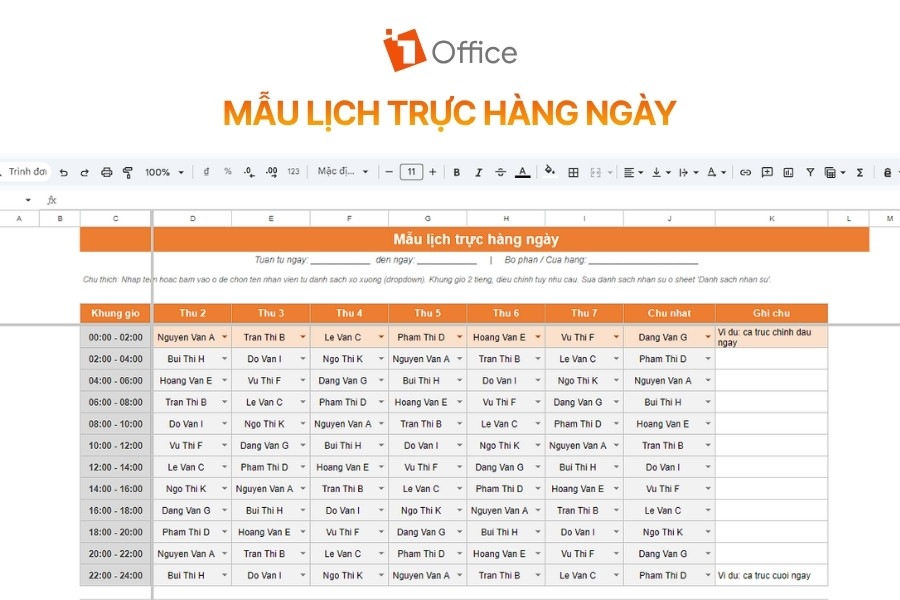
1. Mẫu lịch trực hàng ngày
Mẫu lịch trực hàng ngày sẽ có cấu trúc tập trung vào chi tiết từng khung giờ trong 24h của một ngày. Mẫu này thường sẽ phù hợp cho các nhà hàng, quán cà phê, cửa hàng dịch vụ hoặc các sự kiện cần linh hoạt điều phối nhân sự theo ca ngắn (2-4 tiếng).
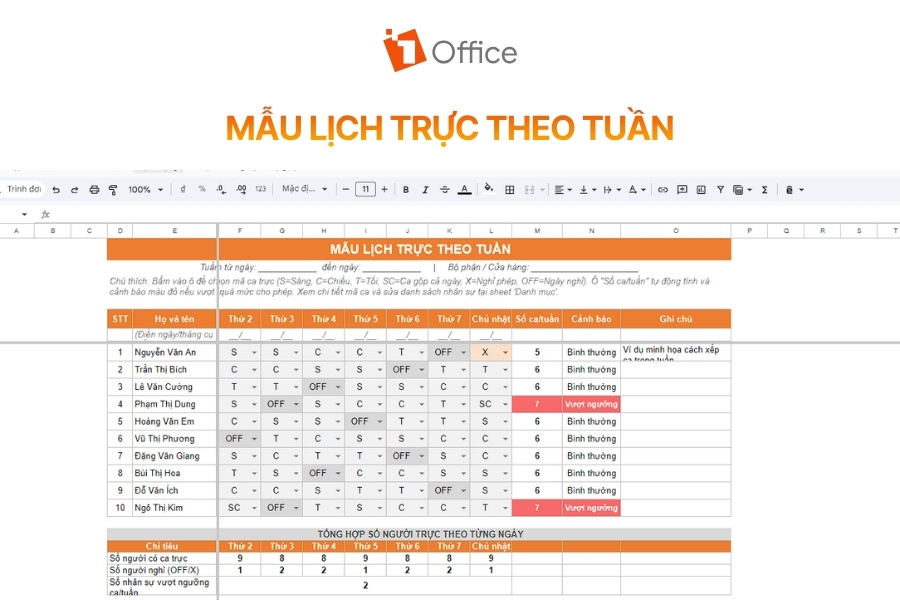
2. Mẫu lịch trực theo tuần
Đây là mẫu quản lý lịch trình từ Thứ 2 đến Chủ Nhật. Cách xếp lịch trực trên Excel này dễ nhìn và thuận tiện thao tác, giúp quản lý lẫn nhân viên dễ dàng bao quát công việc trong tuần, thường áp dụng cho khối văn phòng, shop thời trang hay chuỗi siêu thị tiện lợi.
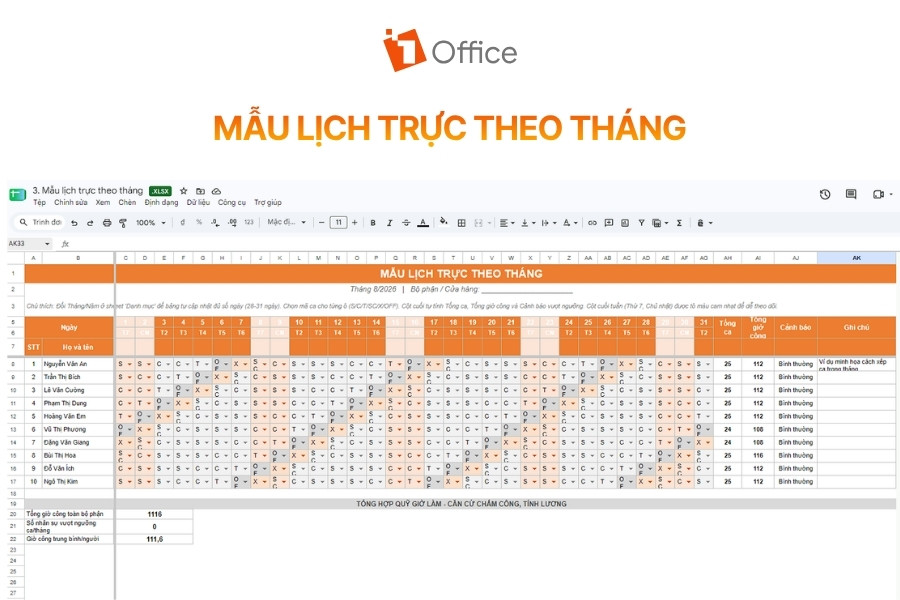
3. Mẫu lịch trực theo tháng
Mẫu lịch trực trên Excel theo tháng được phân ca bao quát toàn bộ 30–31 ngày trong tháng, giúp nhà quản lý theo dõi tổng quỹ giờ làm, kiểm soát lịch trực và làm căn cứ chấm công, tính lương cuối kỳ.
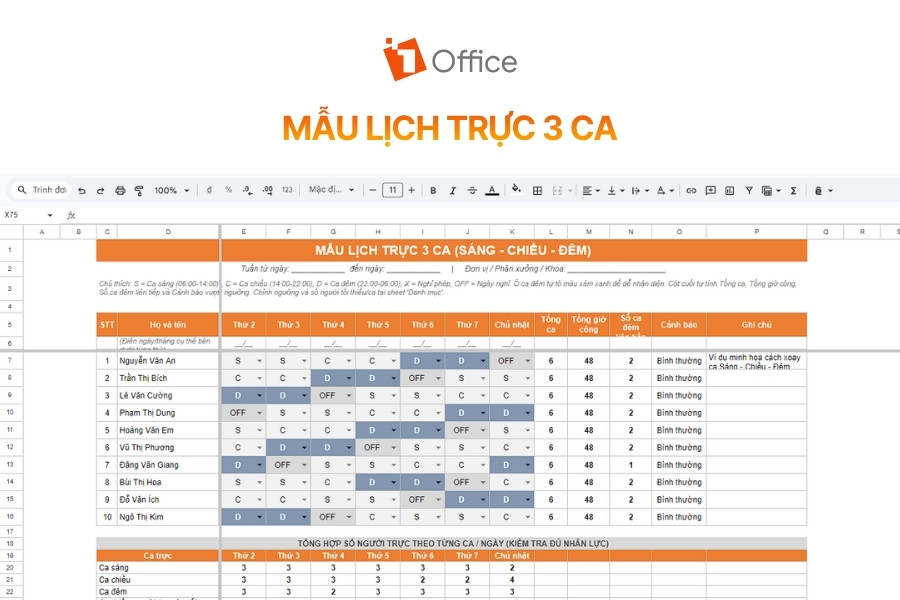
4. Mẫu lịch trực 3 ca
Lịch trực 3 ca phù hợp với nhà máy, bệnh viện, khách sạn và các đơn vị hoạt động 24/7, với thời gian làm việc được phân chia thành Ca Sáng (6h–14h), Ca Chiều (14h–22h) và Ca Đêm (22h–6h).
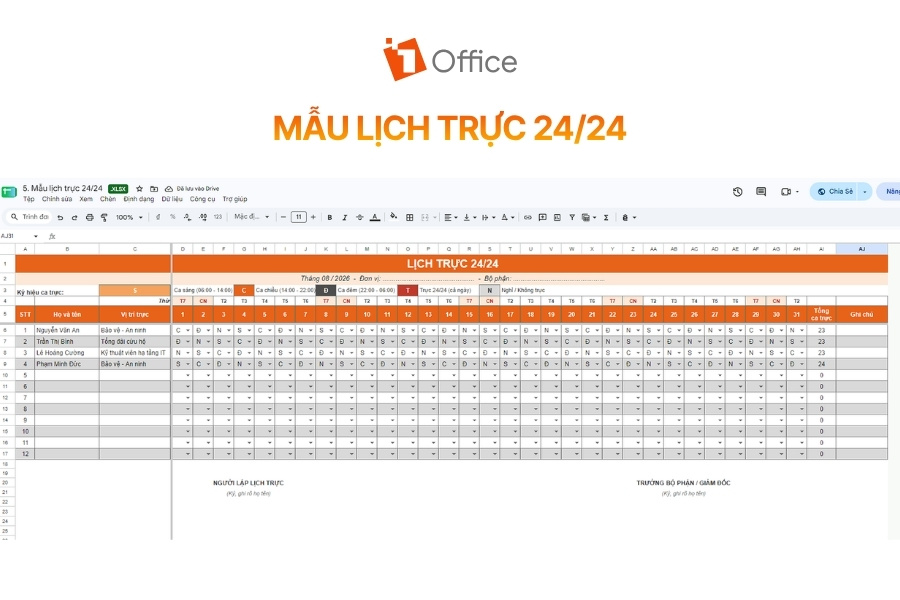
5. Mẫu lịch trực 24/24
Lịch làm việc được xây dựng theo yêu cầu túc trực liên tục cả ngày lẫn đêm, đáp ứng đặc thù của các vị trí như an ninh, bảo vệ, tổng đài cứu hộ và kỹ thuật viên hạ tầng IT.
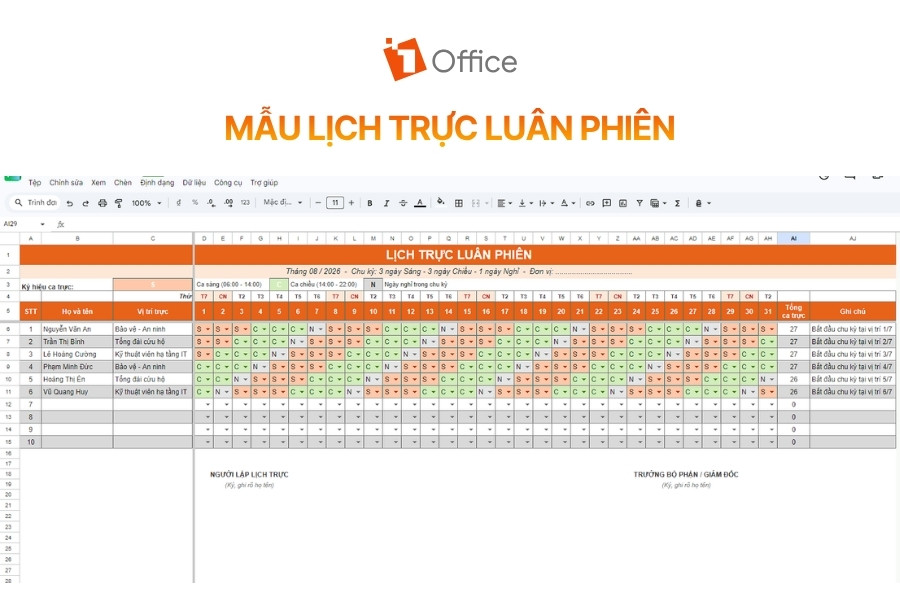
6. Mẫu lịch trực luân phiên
Hình thức phân ca được tổ chức theo chu kỳ, chẳng hạn làm ca sáng 3 ngày, chuyển sang ca chiều 3 ngày rồi nghỉ 1 ngày, qua đó bảo đảm sự công bằng và hạn chế áp lực khi nhân viên phải làm ca khó trong thời gian dài.
Cách tối ưu quy trình xếp lịch nhân viên bằng Excel
Để nâng cao hiệu suất quản lý và giảm thiểu tối đa thời gian thao tác thủ công, việc tận dụng các tính năng nâng cao của bảng tính là vô cùng cần thiết. Nhờ tích hợp các công cụ thông minh, cách xếp lịch trực trên Excel sẽ trở nên tự động, chính xác và chuyên nghiệp hơn bao giờ hết. Dưới đây là những giải pháp tối ưu hàng đầu bạn nên áp dụng ngay:
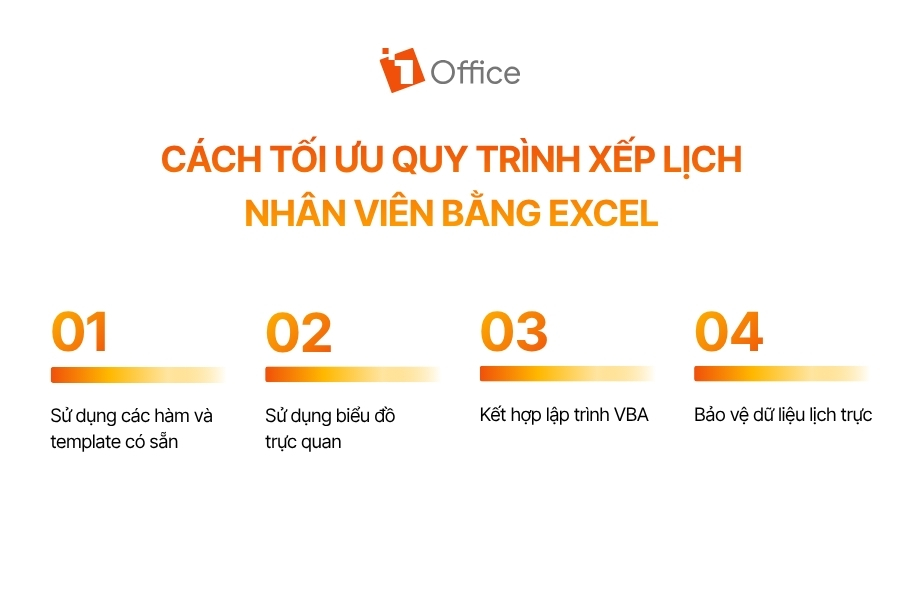
1. Sử dụng các hàm và template có sẵn để hỗ trợ
- Kết hợp tính năng Data Validation (tạo danh sách chọn dạng Dropdown) để nhập ca trực nhanh chóng, tránh sai sót chính tả.
- Sử dụng linh hoạt các hàm toán học và thống kê như COUNTIF (đếm ca), SUMIFS (tính tổng giờ theo điều kiện), IF (kiểm tra trùng lịch)
- Tải các template lịch làm việc chuẩn hóa từ thư viện của Microsoft để tiết kiệm thời gian dựng khung.
2. Dùng biểu đồ để theo dõi trực quan tổng số giờ làm
Trực quan hóa toàn bộ dữ liệu phân ca bằng cách vẽ biểu đồ cột (Column Chart) hoặc biểu đồ thanh (Bar Chart) biểu diễn tổng số giờ/số ca làm việc của từng người.
Thông qua biểu đồ, nhà quản lý sẽ dễ dàng phát hiện sự chênh lệch khối lượng công việc giữa các nhân sự, từ đó có điều chỉnh kịp thời nhằm tránh tình trạng một nhân viên bị quá tải trong khi người khác lại thiếu giờ làm.
3. Kết hợp lập trình VBA để tự động tạo lịch
Đối với các doanh nghiệp quy mô lớn có quy tắc phân ca phức tạp, bạn có thể viết các đoạn mã VBA (Visual Basic for Applications) hoặc ghi macro tự động.
VBA có khả năng tự động tính toán, sắp xếp và điền lịch trực dựa trên các tiêu chí đầu vào (như nguyện vọng đăng ký nghỉ, số ca tối đa/tuần, danh sách nhân sự) chỉ với một cú nhấp chuột
4. Bảo vệ dữ liệu lịch trực bằng chức năng Protect Sheet
Sau khi hoàn tất bảng lịch trực, hãy truy cập thẻ Review -> chọn Protect Sheet và đặt mật khẩu bảo vệ.
Tính năng này giúp bạn khóa các ô chứa công thức quan trọng và tiêu đề lịch, chỉ cho phép nhân viên xem lịch hoặc chỉnh sửa ở một số vùng được phân quyền nhất định, ngăn chặn triệt để tình trạng vô tình xóa hay sửa đổi dữ liệu trái phép.
1Office – Giải pháp xếp ca và quản lý lịch làm việc hiệu quả
Mặc dù cách xếp lịch trực trên Excel phù hợp với đội ngũ nhỏ, phương pháp thủ công sẽ dần phát sinh hạn chế khi số lượng nhân sự tăng lên. Việc cập nhật nhiều ca làm, tổng hợp dữ liệu chấm công và xử lý đổi ca mất nhiều thời gian, đồng thời làm tăng nguy cơ sai sót. Với 1HRM của 1Office, doanh nghiệp có thể số hóa quy trình phân ca, quản lý lịch làm việc và liên thông dữ liệu nhân sự trên cùng một hệ thống:
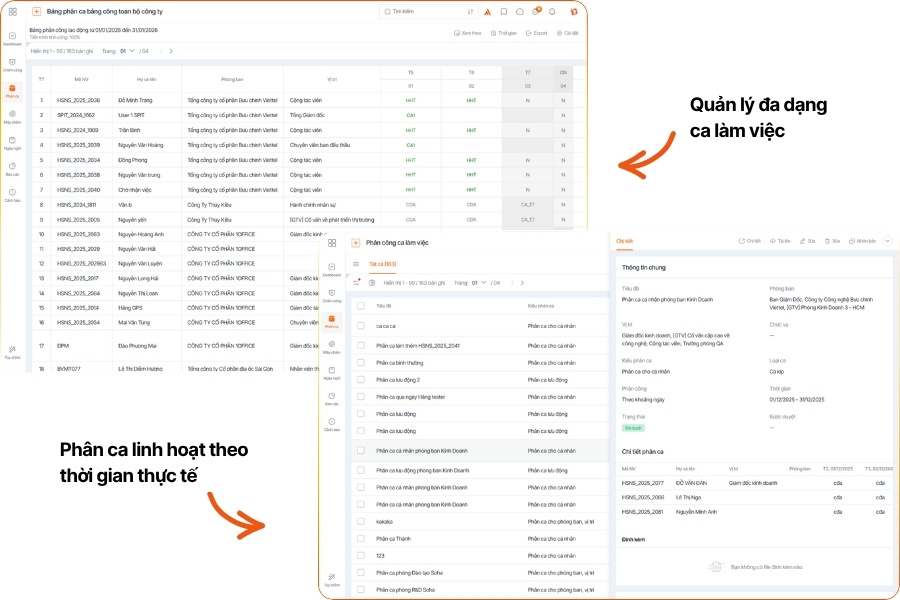
- Quản lý đa dạng ca làm việc: 1Office hỗ trợ thiết lập nhiều hình thức ca như ca hành chính, ca gãy, ca xoay, ca đêm… phù hợp với đặc thù vận hành của từng bộ phận.
- Phân ca trực tuyến, cập nhật theo thời gian thực: Quản lý có thể phân ca trực tiếp trên hệ thống, trong khi nhân viên chủ động xem lịch, đăng ký đổi ca hoặc gửi đơn nghỉ ngay trên ứng dụng.
- Tích hợp chấm công đa phương thức: Lịch làm việc được liên kết với dữ liệu chấm công qua Wi‑Fi, Face ID, GPS, thẻ từ…, giúp doanh nghiệp tổng hợp ngày công thuận tiện và minh bạch hơn.
- Liên thông dữ liệu nhân sự và tính lương: Dữ liệu ca làm và công thực tế được kết nối với hồ sơ nhân sự, bảng lương, hỗ trợ doanh nghiệp giảm thao tác tính toán và đối soát thủ công.
- Báo cáo và phân tích trực quan: Hệ thống cung cấp dữ liệu về quỹ giờ làm, hiệu suất và tình hình sử dụng nhân sự, hỗ trợ quản lý theo dõi và đưa ra quyết định kịp thời.
Đừng để những bảng Excel thủ công trở thành “nút thắt” khi doanh nghiệp ngày càng có nhiều nhân sự và ca làm. Với 1HRM, toàn bộ quy trình phân ca, chấm công và tính lương được kết nối trên một hệ thống, giúp quản lý nhẹ việc hơn và nhân sự vận hành hiệu quả hơn.
Trải nghiệm 1HRM miễn phí ngay hôm nay!
Như vậy, cách xếp lịch trực trên Excel phù hợp với doanh nghiệp có quy mô nhỏ và nhu cầu phân ca đơn giản. Tuy nhiên, khi số lượng nhân sự và ca làm việc tăng lên, việc quản lý thủ công dễ phát sinh sai sót, mất thời gian đối soát và khó kiểm soát lịch làm việc. Vì vậy, doanh nghiệp có thể chuyển sang 1Office để tự động hóa phân ca, chấm công và tính lương trên cùng một hệ thống.