


 14/08/2026
  87 lượt xem
Sử dụng chữ ký số là yêu cầu bắt buộc đối với các doanh nghiệp và là giải pháp tiện lợi cho cá nhân khi kê khai thuế, ký hóa đơn hay giao dịch điện tử. Tuy nhiên, không phải ai cũng nắm rõ cách cài đặt chữ ký số trên máy tính sao cho chính xác và tránh bị lỗi. Bài viết này của 1Office sẽ hướng dẫn bạn chi tiết từ khâu chuẩn bị, từng bước cài đặt USB Token, cách kiểm tra sau khi cài cho đến việc xử lý các sự cố thường gặp.
Mục lục
- Cài đặt chữ ký số USB Token và chữ ký số từ xa khác nhau thế nào?
- Cần chuẩn bị gì trước khi cài đặt chữ ký số?
- Hướng dẫn cách cài đặt chữ ký số trên máy tính từng bước
- Lưu ý khi cài đặt chữ ký số vào máy tính
- Các lỗi thường gặp khi cài đặt chữ ký số và cách khắc phục
- 1Sign – Giải pháp ký số toàn diện cho doanh nghiệp
- Câu hỏi thường gặp về cài đặt chữ ký số
Cài đặt chữ ký số USB Token và chữ ký số từ xa khác nhau thế nào?
Điểm khác biệt lớn nhất nằm ở thiết bị đi kèm. Cài đặt chữ ký số USB Token yêu cầu cắm thiết bị cứng và cài driver lên máy tính. Trong khi đó, chữ ký số từ xa (Remote Signing) hoàn toàn không cần USB, kích hoạt trực tiếp qua ứng dụng di động hoặc nền tảng đám mây vô cùng tiện lợi.
Dưới đây là bảng so sánh chi tiết giữa hai hình thức giúp bạn dễ dàng hình dung sự khác biệt trước khi bắt đầu thực hiện:
| Tiêu chí so sánh | Chữ ký số USB Token | Chữ ký số từ xa (Remote Signing) |
| Thiết bị bắt buộc | Cần có USB Token phần cứng | Không cần thiết bị phần cứng đi kèm |
| Môi trường sử dụng | Bắt buộc dùng trên máy tính (PC/Laptop) | Dùng linh hoạt trên Điện thoại, Tablet, PC |
| Thao tác thiết lập | Cắm USB vào máy và khởi chạy file Driver | Kích hoạt trực tiếp qua App di động (eKYC) |
| Yêu cầu cài đặt | Phải tải phần mềm ký điện tử / Driver tương ứng | Chỉ cần cài đặt App từ App Store / Google Play |
| Độ phụ thuộc | Phụ thuộc vào chiếc USB Token vật lý | Ký duyệt mọi lúc, mọi nơi chỉ cần có Internet |
Bên cạnh đó, việc lựa chọn hình thức nào sẽ phụ thuộc trực tiếp vào nhu cầu sử dụng thực tế của bạn. Mặc dù công nghệ chữ ký số từ xa mang lại sự linh động cao, nhưng cách cài đặt chữ ký số dạng USB Token truyền thống vẫn được ưu tiên hàng đầu tại các doanh nghiệp nhờ tính bảo mật độc lập và khả năng xử lý mượt mà khi kê khai thuế hay xuất hóa đơn điện tử hàng loạt.
Cần chuẩn bị gì trước khi cài đặt chữ ký số?
Để quá trình cài đặt chữ ký số diễn ra thuận lợi, bạn cần chuẩn bị trước: thiết bị USB Token chính hãng, máy tính có kết nối Internet ổn định, quyền Quản trị viên (Admin) trên máy tính cùng mã PIN và thông tin hợp đồng do nhà cung cấp bàn giao.
Chuẩn bị kỹ lưỡng trước khi thực hiện sẽ giúp bạn tiết kiệm thời gian và tránh gặp phải các lỗi gián đoạn không đáng có. Cụ thể, bạn hãy kiểm tra và hoàn tất các yếu tố dưới đây:
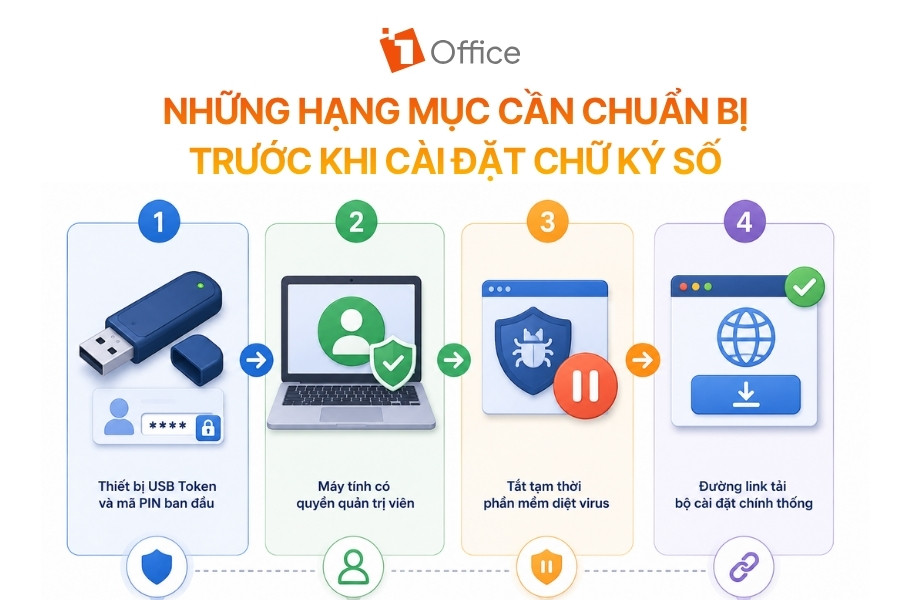
- Thiết bị USB Token và mã PIN ban đầu: Hãy đảm bảo chiếc USB Token của bạn không bị hư hỏng vật lý hay lỗi cổng cắm. Đồng thời, bạn cần lưu lại mã PIN mặc định do nhà cung cấp (Viettel, VNPT, BKAV, MISA, FastCA…) bàn giao trong thư hoặc hợp đồng dịch vụ.
- Máy tính có quyền quản trị viên (Administrator): Thiết bị tính (chạy hệ điều hành Windows hoặc macOS) cần được kết nối Internet ổn định. Đặc biệt, bạn phải sử dụng tài khoản có quyền Admin để hệ thống cho phép tải phần mềm chữ ký số và ghi dữ liệu Driver vào bộ nhớ máy.
- Tắt tạm thời phần mềm diệt virus (nếu cần): Một số trình diệt virus hoặc tường lửa có thể nhận nhầm tệp cài đặt Driver là nguy cơ an ninh và ngăn chặn tiến trình. Vì vậy, việc tạm thời vô hiệu hóa chúng sẽ giúp việc thiết lập mượt mà hơn.
- Đường link tải bộ cài đặt chính thống: Trong trường hợp máy tính không tự động khởi chạy đĩa ảo khi cắm USB, bạn cần chuẩn bị sẵn địa chỉ trang web chính thức của nhà cung cấp để tải về bản cài đặt mới nhất phù hợp với hệ điều hành.
Nhờ có sự chuẩn bị chu đáo này, cách cài đặt chữ ký số trên máy tính của bạn sẽ diễn ra vô cùng suôn sẻ, hạn chế tối đa các sự cố phát sinh ngoài ý muốn.
Đọc ngay:
- Chữ ký điện tử là gì? Phân biệt chữ ký điện tử và chữ ký số
- 4 loại chữ ký số phổ biến hiện nay và cách phân biệt chi tiết
Hướng dẫn cách cài đặt chữ ký số trên máy tính từng bước
Sau khi đã chuẩn bị đầy đủ thiết bị và môi trường, bạn có thể bắt tay vào thực hiện ngay. Dưới đây là quy trình chuẩn gồm 4 bước đơn giản, áp dụng chung cho hầu hết các nhà cung cấp chữ ký số phổ biến hiện nay như Viettel, VNPT, BKAV, MISA, FastCA…
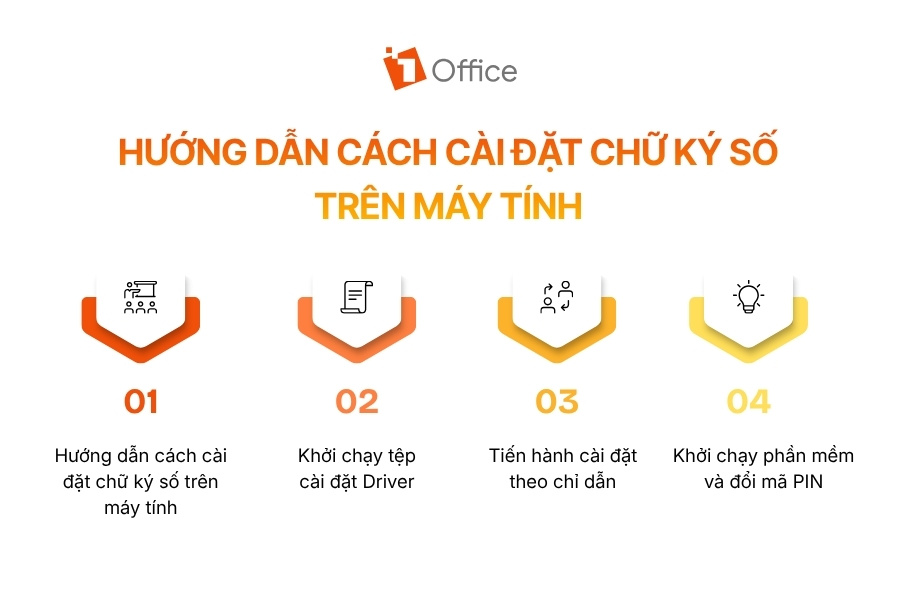
Bước 1: Cắm USB Token vào máy tính
- Cắm USB Token trực tiếp vào cổng USB đang hoạt động trên máy tính.
- Hạn chế sử dụng USB Hub để đảm bảo kết nối ổn định.
Bước 2: Khởi chạy tệp cài đặt Driver
- Mở This PC (My Computer) và tìm ổ đĩa ảo của USB Token.
- Nhấn đúp vào ổ đĩa và tìm tệp setup.exe, autorun.exe hoặc tệp có logo của nhà cung cấp.
- Mở tệp để bắt đầu cài đặt driver và phần mềm quản lý chữ ký số.
Bước 3: Tiến hành cài đặt theo chỉ dẫn
- Thực hiện theo hướng dẫn trên màn hình.
- Lần lượt chọn Tiếp tục (Next) → Chọn vị trí lưu phần mềm → Nhấn Cài đặt (Install)
- Quá trình cài đặt thường hoàn tất trong khoảng 1-2 phút.
Bước 4: Khởi chạy phần mềm và đổi mã PIN
- Mở Token Manager sau khi cài đặt hoàn tất.
- Đổi mã PIN mặc định sang mã mới để tăng cường bảo mật.
- Nên sử dụng mã PIN dễ nhớ với người dùng nhưng khó đoán đối với người khác.
Cách kiểm tra chữ ký số sau khi cài đặt thành công
Đến đây, để chắc chắn cách cài đặt chữ ký số của bạn đã chính xác và sẵn sàng sử dụng cho công việc, bạn hãy thực hiện kiểm tra theo các bước sau:
- Kiểm tra biểu tượng phần mềm: Quan sát góc dưới bên phải màn hình (thanh Taskbar), nếu thấy biểu tượng logo của nhà cung cấp chữ ký số xuất hiện nghĩa là phần mềm đang hoạt động ngầm ổn định.
- Kiểm tra chứng thư số: Mở phần mềm Token Manager lên, nhập mã PIN mới đổi để đăng nhập. Sau đó, bạn chọn mục Chứng thư số (hoặc Thông tin khách hàng) để xem các dữ liệu quan trọng như: Tên công ty/cá nhân, Tên nhà cung cấp, Mã số thuế, cùng Ngày bắt đầu và Ngày hết hạn của chứng thư.
- Thử nghiệm ký thực tế: Mở một tệp tài liệu PDF bằng phần mềm Adobe Reader hoặc truy cập thử vào cổng Thuế điện tử/Bảo hiểm xã hội, kiểm tra xem hệ thống đã nhận diện được tên chữ ký số của bạn hay chưa. Nếu thông tin hiển thị đầy đủ, chúc mừng bạn đã cài đặt thành công!
Có thể bạn quan tâm: Top 10+ phần mềm chữ ký số hiện nay [So sánh chi tiết]
Lưu ý khi cài đặt chữ ký số vào máy tính
Mặc dù quy trình thao tác tương đối đơn giản, nhưng để đảm bảo thiết bị hoạt động ổn định và bền bỉ trong suốt quá trình sử dụng, bạn cần ghi nhớ một số lưu ý quan trọng sau đây:
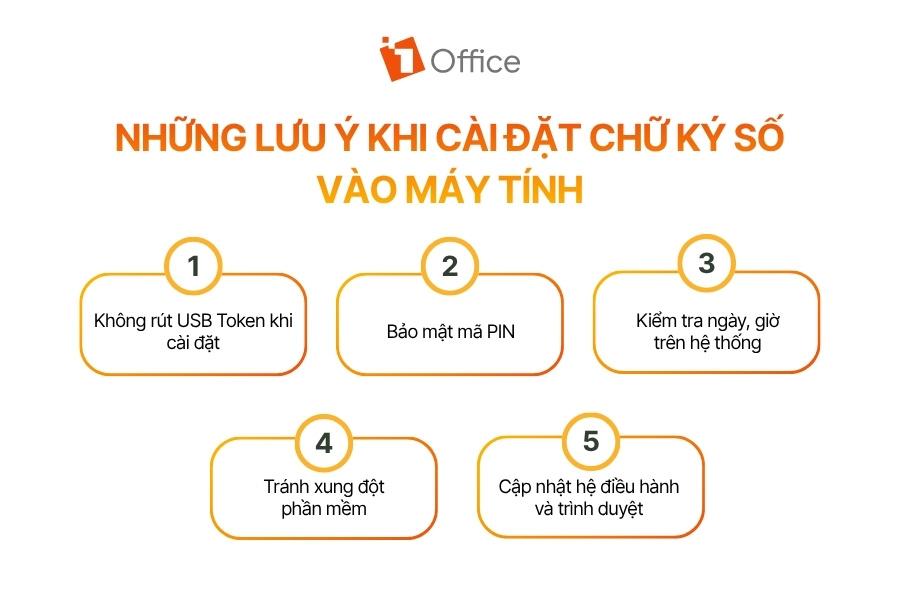
- Không rút USB Token khi cài đặt: Việc ngắt kết nối giữa chừng có thể làm gián đoạn quá trình cài Driver và gây lỗi thiết bị.
- Bảo mật mã PIN: Ghi nhớ mã PIN và tránh nhập sai nhiều lần, vì Token có thể bị khóa nếu vượt quá số lần cho phép.
- Kiểm tra ngày, giờ trên hệ thống: Đảm bảo máy tính hiển thị đúng ngày, giờ để tránh lỗi chứng thư số khi thực hiện ký điện tử.
- Tránh xung đột phần mềm: Nếu máy từng cài phần mềm chữ ký số khác, nên gỡ hoặc khởi động lại máy sau khi cài mới để Driver được nhận diện chính xác.
- Cập nhật hệ điều hành và trình duyệt: Sử dụng phiên bản Windows/macOS và trình duyệt mới, ổn định để đảm bảo khả năng tương thích khi ký số.
Tìm hiểu thêm:
- Phân biệt chữ ký số và chữ ký điện tử
- Tại sao cần tích hợp chữ ký số trong quy trình vận hành của doanh nghiệp?
Các lỗi thường gặp khi cài đặt chữ ký số và cách khắc phục
Trong quá trình thực hiện, đôi khi bạn sẽ gặp phải một số sự cố phát sinh khiến việc thiết lập bị gián đoạn. Để giúp bạn dễ dàng tra cứu và xử lý nhanh chóng, sau đây là bảng tổng hợp chi tiết các lỗi phổ biến nhất cùng hướng khắc phục cụ thể:
| Tên lỗi thường gặp | Nguyên nhân chính | Cách khắc phục nhanh |
| Máy tính không nhận USB Token | Cổng USB bị bám bụi, tiếp xúc kém hoặc hỏng cổng cắm. | Rút USB ra, vệ sinh chân cắm và đổi sang cổng USB khác (nên dùng cổng sau của thùng máy PC). |
| Không hiện ổ đĩa ảo / Không có file cài | Chế độ AutoRun bị tắt hoặc ổ đĩa ảo trên USB không tự Mount. | Truy cập website chính thức của nhà cung cấp để tải phần mềm ký số (Driver .exe) về cài thủ công. |
| Bị diệt Virus / Windows Defender chặn | Hệ thống bảo mật nhận diện nhầm file Driver là nguy cơ an ninh. | Tắt tạm thời phần mềm diệt virus/Windows Defender, sau đó nhấp chuột phải chọn Run as administrator. |
| Báo lỗi “Không tìm thấy chữ ký số” khi ký | Chưa cài Plugin ký số trên trình duyệt hoặc Driver bị gián đoạn. | Mở phần mềm Token Manager kiểm tra kết nối, đồng thời cài đặt thêm tiện ích eSigner/Extension trên Chrome/Cốc Cốc. |
Bên cạnh đó, nếu đã áp dụng các giải pháp trong bảng trên mà vẫn chưa thể xử lý, bạn nên tổng hợp lại hiện tượng lỗi để liên hệ với tổng đài kỹ thuật của nhà mạng. Nhờ việc chủ động tra cứu bảng xử lý sự cố này, cách cài đặt chữ ký số của bạn sẽ không còn gặp trở ngại và công việc kê khai điện tử của bạn sẽ luôn diễn ra thông suốt.
1Sign – Giải pháp ký số toàn diện cho doanh nghiệp
Bên cạnh việc sử dụng các công cụ độc lập, hiện nay nhiều doanh nghiệp đang chuyển dịch mạnh mẽ sang các giải pháp quản trị hợp nhất. Trong đó, 1Sign – phân hệ ký số nằm trong nền tảng quản trị doanh nghiệp tổng thể 1Office – đang là lựa chọn nổi bật nhờ khả năng tối ưu hóa toàn bộ quy trình ký duyệt điện tử.
Thay vì phải tốn thời gian tìm hiểu cách cài đặt phần mềm chữ ký số riêng lẻ cho từng máy tính cá nhân, 1Sign mang đến trải nghiệm ký số thông minh và đồng bộ vượt trội:
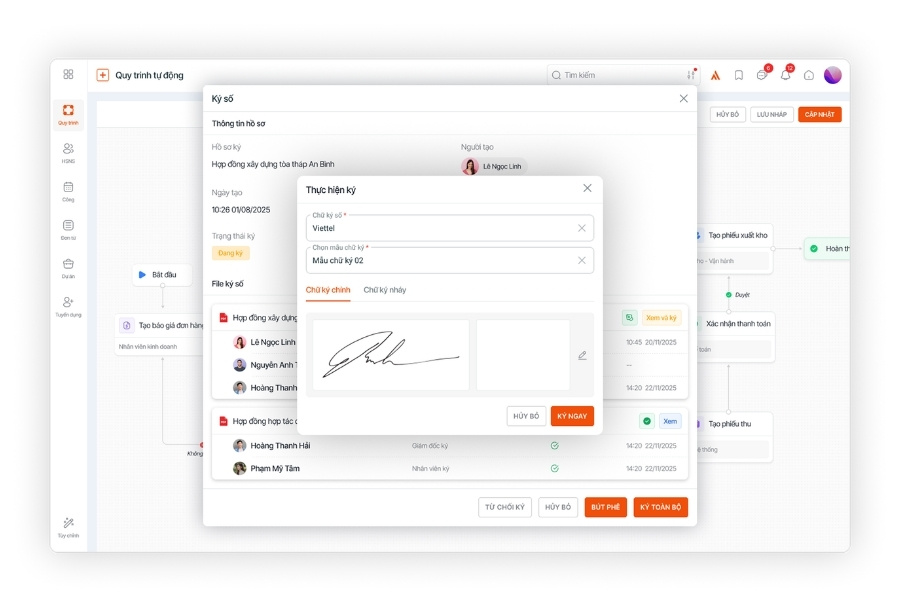
Hỗ trợ đa dạng hình thức ký:
- USB Token, Remote Signing, e-Signature.
- Xác thực ký qua OTP/eKYC.
Đồng bộ trực tiếp trên luồng công việc:
- Ký hợp đồng bán hàng, hợp đồng lao động ngay trên CRM/HRM.
- Ký quyết định, đề xuất nội bộ mà không cần chuyển đổi phần mềm.
Loại bỏ rào cản cài đặt kỹ thuật:
- Không cần cài đặt chữ ký số thủ công cho từng nhân viên.
- Ký duyệt trên máy tính hoặc điện thoại qua nền tảng Cloud.
- Lãnh đạo, nhân viên có thể ký duyệt trên máy tính hoặc điện thoại mọi lúc, mọi nơi.
Đảm bảo tính pháp lý và an toàn dữ liệu:
- Đáp ứng các quy định của Luật Giao dịch điện tử Việt Nam.
- Hỗ trợ đảm bảo tính xác thực và toàn vẹn của tài liệu sau khi ký.
- Tài liệu điện tử được lưu trữ tập trung, thuận tiện tra cứu và kiểm soát.
Nếu doanh nghiệp của bạn đang tìm kiếm một giải pháp vừa giải quyết bài toán ký số an toàn, vừa tự động hóa toàn bộ quy trình vận hành và quản trị tài liệu, 1Sign của 1Office chính là câu trả lời hoàn hảo.
Nhận Demo miễn phí 1Sign ngay hôm nay
Câu hỏi thường gặp về cài đặt chữ ký số
1. Một USB Token chữ ký số có thể cài đặt trên nhiều máy tính được không?
Có. Bạn có thể cài đặt Driver của USB Token trên nhiều máy tính khác nhau. Tuy nhiên, tại thời điểm thực hiện ký điện tử, chiếc USB Token vật lý bắt buộc phải được cắm trực tiếp vào máy tính đang sử dụng.
2. Cài đặt chữ ký số bị báo lỗi “Không tìm thấy thiết bị” thì phải làm sao?
Bạn hãy thử rút USB ra cắm sang cổng khác, lau sạch chân cắm hoặc khởi động lại máy tính. Nếu thường xuyên gặp sự cố này, bạn có thể cân nhắc chuyển sang các giải pháp ký số trên nền tảng Cloud như 1Sign của 1Office để ký duyệt mượt mà mà không còn phụ thuộc vào thiết bị phần cứng.
3. Cài đặt chữ ký số trên máy tính Mac (macOS) có khác Windows không?
Có. Hệ điều hành macOS bảo mật cao hơn nên yêu cầu bạn phải tải đúng bộ cài dành riêng cho Mac (đuôi .dmg thay vì .exe). Đồng thời, bạn cần vào mục System Preferences → Security & Privacy để cấp quyền mở ứng dụng từ nhà phát triển.
4. Lỡ nhập sai và bị khóa mã PIN sau khi cài đặt thì xử lý thế nào?
Bạn không thể tự mở khóa mã PIN tại nhà. Lúc này, bạn cần liên hệ ngay với tổng đài hỗ trợ của nhà cung cấp chữ ký số (Viettel, VNPT, BKAV…) để được kỹ thuật viên hỗ trợ mở khóa mã PIN từ xa.
5. Doanh nghiệp có thể ký duyệt hợp đồng trực tuyến mà không cần cài đặt USB Token thủ công không?
Hoàn toàn được. Doanh nghiệp có thể ứng dụng giải pháp ký số tích hợp như 1Sign của 1Office. Giải pháp này cho phép lãnh đạo và nhân viên ký duyệt hợp đồng, văn bản trực tiếp trên điện thoại/máy tính thông qua Cloud mà không cần bận tâm về cách cài đặt chữ ký số hay lo lắng việc thất lạc USB Token vật lý.
Nhìn chung, cách cài đặt chữ ký số trên máy tính là kỹ năng cơ bản nhưng rất quan trọng, giúp cá nhân và doanh nghiệp chủ động trong mọi giao dịch điện tử như kê khai thuế, xuất hóa đơn hay ký kết tài liệu. Chỉ cần chuẩn bị đầy đủ thiết bị, thực hiện đúng quy trình hướng dẫn từng bước và ghi nhớ các lưu ý về bảo mật mã PIN, bạn hoàn toàn có thể tự cài đặt thành công ngay tại nhà hoặc văn phòng mà không mất nhiều thời gian.
Bên cạnh USB Token truyền thống, doanh nghiệp có thể chuyển sang giải pháp ký số đám mây như 1Sign của 1Office để đơn giản hóa cài đặt, tự động hóa quy trình ký duyệt và nâng cao hiệu quả quản trị trên toàn hệ thống.